
 Marysia Nalewajko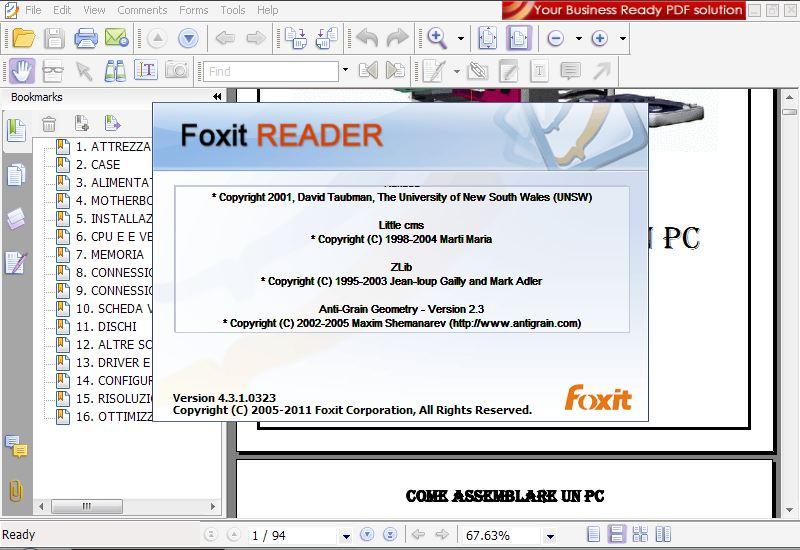
Chcesz cieszyć się pełnym polskim brzmieniem w Foxit Reader? To świetna wiadomość! Pierwszym krokiem w tym kierunku jest pobranie odpowiedniego spolszczenia. Wystarczy, że klikniesz na link, na przykład http://languages.foxitsoftware.com/index.php?proid=14, gdzie znajdziesz plik o nazwie lang_pl_pl.xml. Pamiętaj, aby nie zgubić się w gąszczu linków – skup się, ponieważ to kluczowy moment w twojej przygodzie z PDF-ami! Po kliknięciu „pobierz”, plik trafi do folderu pobranych plików, a Ty poczujesz się jak pirat, który odkrył skarb!
- Pobierz plik spolszczenia lang_pl_pl.xml z oficjalnej strony.
- Utwórz folder „Lang” w lokalizacji instalacji Foxit Reader, jeśli jeszcze go nie ma.
- Skopiuj pobrany plik językowy do folderu „Lang”.
- Uruchom ponownie Foxit Reader i przejdź do „Narzędzia” > „Preferencje”.
- W zakładce „Języki” wybierz „Wybierz niestandardowy język” i ustaw na „Polski”.
- Enjoy the fully localized Foxit Reader experience!
- Korzystanie z polskiej wersji zwiększa komfort pracy z dokumentami PDF.
Tworzenie folderu Lang w Foxit Reader
Ku mojemu zaskoczeniu, instalacja spolszczenia do Foxit Reader nie wymaga umiejętności ninja, a jedynie odrobiny cierpliwości! Najpierw przejdź do lokalizacji, gdzie zainstalowałeś Foxit Reader, zazwyczaj będzie to coś w stylu C:\Program Files\Foxit Reader\. Jeżeli folder Lang nie istnieje, stwórz go jak misterną pułapkę na chwasty w ogrodzie. W związku z tym: Twórz folder „Lang”, a następnie skopiuj i wklej świeżo pobrany plik lang_pl_pl.xml do tego nowego miejsca. Oto twoje małe królestwo PDF-ów nabiera polskiego charakteru!
Ostatnie szlify i gotowe!
Teraz wystarczy uruchomić ponownie Foxit Reader, ponieważ program pewnie zdziwił się twoją pracą! W menu kliknij na „Narzędzia”, a potem wybierz „Preferencje”. W tym miejscu znajdziesz zakładkę „Języki”. O, to właśnie tam spełnisz swoją wizję! Wybierz „Wybierz niestandardowy język” i spośród dostępnych opcji poszukaj „Polski” – to jak odnalezienie zgubionej skarpetki! Zatwierdź wybór, kliknij OK, a na twoim monitorze zagości wspaniałe polskie tłumaczenie. Teraz możesz śmiało przeglądać dokumenty PDF w swoim ulubionym języku – i kto wie, może nawet odkryjesz sposób na życie bez obcojęzycznych irytacji!
Jak skonfigurować język interfejsu w Foxit Reader?
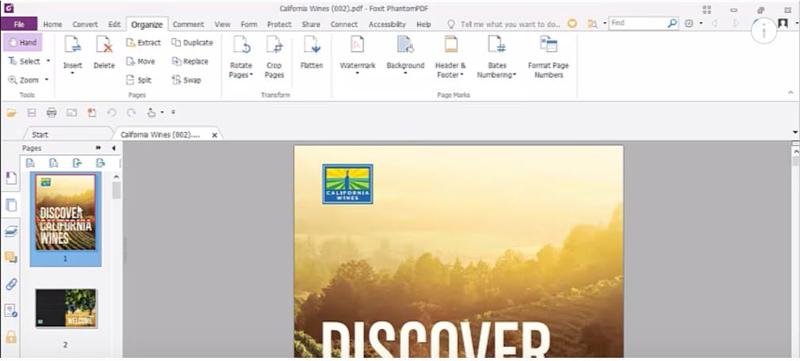
Jeśli chcesz skonfigurować język interfejsu w Foxit Reader, nie musisz być ekspertem od komputerów. Wystarczy, że masz chęć i wykonasz kilka kliknięć! Rozpocznij swoją przygodę, uruchamiając program Foxit Reader. Następnie zajmiemy się istotnym folderem „lang”. Jeśli go nie posiadasz, stwórz go w miejscu, w którym zainstalowałeś Foxita. Pamiętaj, że język bez folderu przypomina kiszenie ogórków bez słoika!
W kolejnym kroku zaopatrz się w plik językowy, czyli znane „lang_pl_pl.xml”. Możesz pobrać go z oficjalnej strony Foxit Software. Po jego pobraniu wrzuć go do swojego folderu „Lang”, dbając o to, aby nie zagubił się w odmętach folderów! To tak, jakbyś umieszczał swój ulubiony przepis w odpowiednim zeszycie – nic nie powinno się zmarnować!
Jak przestawić język w aplikacji?
Po wgraniu pliku nadchodzi czas na ostatnią prostą. Otwórz Foxit Reader, a następnie kliknij w menu na „Tools”, a potem wybierz „Preferences”. Gdy znajdziesz zakładkę „Languages”, wybierz opcję „Choose custom language”, a z listy języków wybierz nasz piękny polski! Na koniec kliknij „OK”, a Twoje PDF-y zyskają nasz ojczysty język. I voilà! Teraz możesz z przyjemnością czytać dokumenty PDF bez zbędnych frustracji związanych z obcymi słowami.
Podsumowując, konfiguracja języka w Foxit Reader okazuje się dziecinnie prosta. Wystarczy odrobina cierpliwości i chęci, aby Twój interfejs zyskał polskiego ducha. Pamiętaj, że każdy mały krok to ogromny skok w kierunku lepszej obsługi PDF-ów. Jeśli jednak coś pójdzie nie tak, nie panikuj – zawsze możesz wrócić do punktu wyjścia, czyli do folderu „Lang”!
Oto kroki, które musisz wykonać, aby skonfigurować język w Foxit Reader:
- Uruchom program Foxit Reader.
- Stwórz folder „lang”, jeśli go nie posiadasz.
- Pobierz plik językowy „lang_pl_pl.xml” z oficjalnej strony.
- Umieść plik w folderze „Lang”.
- Wybierz odpowiedni język w ustawieniach aplikacji.
Rozwiązywanie najczęstszych problemów podczas spolszczenia Foxit Reader
Spolszczenie Foxit Reader to zagadnienie, które może przyprawić o zawrót głowy niejednego użytkownika. Wydaje się, że kilka prostych kliknięć wystarczy, aby uzyskaćsatysfakcjonujący efekt, jednak rzeczywistość często bywa zaskakująca. Dlatego, aby rozpocząć tę przygodę, najpierw pobierz plik językowy znajdujący się na stronie producenta. Pamiętaj, aby umieścić go w odpowiednim folderze, czyli Lang. Jeśli ten folder nie istnieje, nie martw się! Możesz go stworzyć samodzielnie, co będziesz mógł traktować jako dodatkowe osiągnięcie w grze „Kto załatwi spolszczenie?”
Po umieszczeniu pliku w folderze Lang, czas naprzestawienie języka w samym Foxit Readerze. W tym celu otwórz program, przejdź do zakładki Tools, następnie wybierz Preferences, a potem Languages. Zaznacz opcję Choose custom language i wybierz Polish z listy. Na koniec naciśnij OK. Czyż to nie brzmi jak krótka instrukcja do uratowania krainy z błędami językowymi?
Najczęstsze problemy i jak je rozwiązać
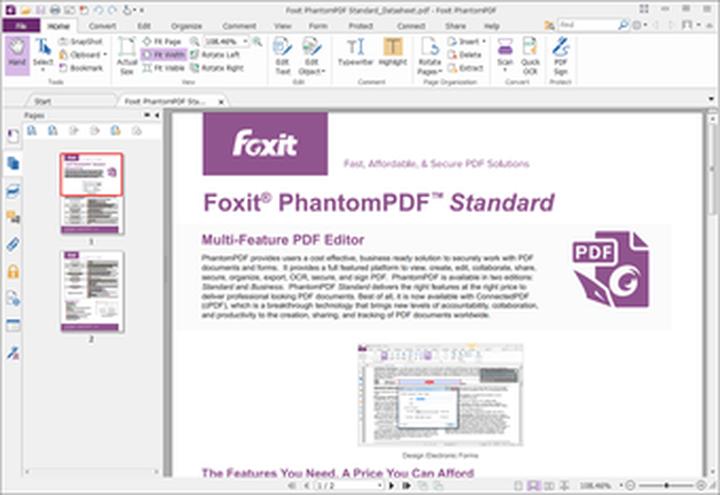
Jednym z najczęstszych problemów, które napotykają użytkownicy, pozostaje brak spolszczenia dla niektórych wersji programu. Jeśli korzystasz z nieco starszej wersji Foxit Reader, możliwe, że plik językowy nie jest dla niej dostępny. W takim przypadku lepiej sprawdzić fora komputerowe, gdzie pasjonaci chętnie dzielą się swoimi doświadczeniami oraz rozwiązaniami, nawet tymi, które wymagają odrobiny magii. Zdarza się również, że plik XML zamiast pobierać się na dysk, wyświetla się w przeglądarce. W takim przypadku wystarczy skorzystać z opcji „Zapisz jako” w menu Plik, aby uratować sytuację.
Na koniec warto dodać, że czasami pojawia się niezwykły problem z tłumaczeniem samych plików PDF na język polski. Użytkownicy często zwracają uwagę, że po aktywacji narzędzi do tłumaczenia program wciąż traktuje tekst jako angielski! W takim przypadku warto sprawdzić, czy w ustawieniach tłumaczenia można ustawić język docelowy na polski. W przeciwnym razie możesz spędzić długie godziny z angielską wersją swojego ulubionego dokumentu. Mimo wszystko, spolszczenie Foxit Reader to nie lada wyzwanie, jednak z odrobiną determinacji i humorem z pewnością je pokonasz!
| Problem | Opis | Rozwiązanie |
|---|---|---|
| Brak spolszczenia | Niektóre wersje programu nie mają dostępnego pliku językowego. | Sprawdź fora komputerowe w poszukiwaniu doświadczeń innych użytkowników. |
| Plik XML wyświetla się w przeglądarce | Podczas pobierania pliku językowego, zamiast zapisać go, otwiera się w przeglądarce. | Użyj opcji „Zapisz jako” w menu Plik, aby zapisać plik na dysku. |
| Tłumaczenie plików PDF | Program traktuje tekst jako angielski mimo włączenia narzędzi do tłumaczenia. | Sprawdź ustawienia tłumaczenia i ustaw język docelowy na polski. |
Zalety korzystania z polskiej wersji Foxit Reader w codziennej pracy
Korzystanie z polskiej wersji Foxit Reader w codziennej pracy przypomina posiadanie osobistego asystenta, który doskonale rozumie nasze potrzeby językowe. Co więcej, program nie reaguje jak obcy z cyrku, gdy opowiadamy mu o dokumentach w PDF. Dzięki prostemu spolszczeniu, każdy z nas może cieszyć się intuicyjnym interfejsem, który nie wymusza myślenia o tym, jakie słowo to po angielsku. Wystarczy kilka kliknięć: tworzymy folder, przeszukujemy lokalizację pliku, a potem cieszymy się gotowym dokumentem! Foxit Reader komunikuje się w naszym języku, co pozwala nam skupić się na tym, co naprawdę ważne – na pracy, nie zaś tłumaczeniu kruczków prawnych na obcy język.
Oprócz wygody, jaką zapewnia polski interfejs, Foxit Reader oferuje szereg funkcji, które sprawiają, że każda chwila pracy staje się przyjemnością. Wyobraź sobie, że potrzebujesz edytować dokument, dodawać komentarze lub nawet współpracować z kolegami przez Internet. Polska wersja Foxit Reader dostarcza narzędzi, które zapewniają pełną kontrolę nad PDF-ami. Bez przeszkód przetłumaczysz tekst na polski, nawet gdy na dokumencie pojawi się angielski zwrot przypominający ludzką łamigłówkę – wszystko jest w zasięgu naszych możliwości dzięki biegłości w tashunningu!
Zalety lokalizacji w codziennym użytkowaniu
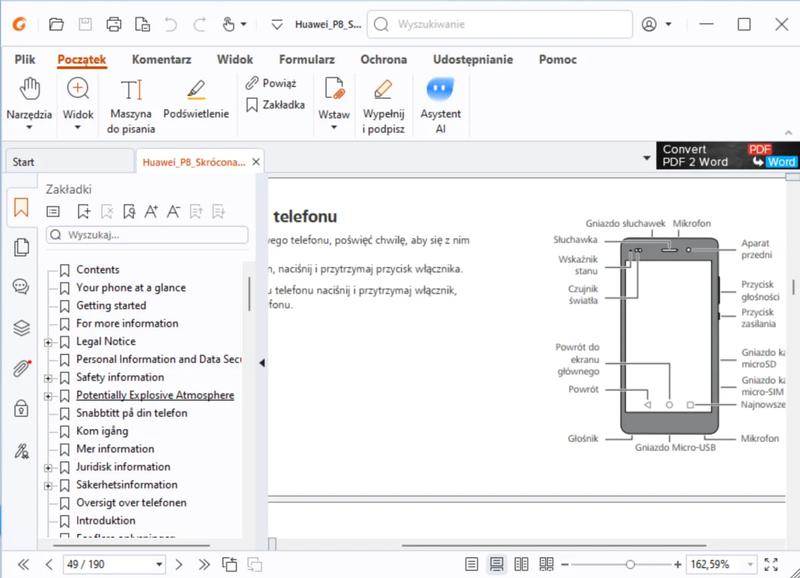
Bez wątpienia spolszczenie eliminuję wszelkie wątpliwości, które mogą się pojawiać podczas pracy z dokumentami – niezależnie od tego, czy mamy do czynienia z raportem, czy najnowszymi przepisami prawa. Kluczowe funkcje znajdują się teraz w zasięgu ręki, dzięki czemu oszczędzamy czas na szukanie pomocy w Internecie w języku, który może niekoniecznie do nas przemawiać. Warto podkreślić, że Foxit Reader działa szybko i lekko, toteż nie będziemy musieli na niego czekać jak na spóźniony autobus. Wszystko pracuje jak dobrze naoliwiony mechanizm – dokumenty otwierają się błyskawicznie, a my stabilizujemy się na gruncie profesjonalizmu.
Na koniec warto dodać, że polska wersja Foxit Reader pozwala nam poczuć, jakbyśmy przenieśli się do nowej, kolorowej rzeczywistości, w której technologia nie stawia przed nami żadnych dodatkowych wyzwań. Nie musimy już zmagać się z mitycznymi angielskimi terminami – program sam zadba o nasze wygodne użytkowanie. Po co więc mnożyć problemy, skoro dzięki jednej aplikacji możemy zrealizować wszystkie nasze potrzeby? Otwórz Foxit Reader, zapomnij o zawirowaniach językowych i rozkoszuj się literackim festiwalem w PDF-ach! W końcu, kto powiedział, że praca musi być nudna?
Poniżej przedstawiam kilka kluczowych zalet korzystania z polskiej wersji Foxit Reader:
- Intuicyjny interfejs w naszym języku.
- Łatwe edytowanie dokumentów i dodawanie komentarzy.
- Możliwość współpracy online z innymi użytkownikami.
- Szybkie otwieranie dokumentów PDF.
- Eliminacja problemów z tłumaczeniem terminów technicznych.
Pytania i odpowiedzi
Jak pobrać plik spolszczenia dla Foxit Reader?
Aby pobrać plik spolszczenia dla Foxit Reader, kliknij na link do strony, na przykład tutaj, gdzie znajdziesz plik lang_pl_pl.xml. Pamiętaj, aby plik został zapisany w odpowiednim folderze pobranych plików na twoim komputerze.
Jak stworzyć folder Lang w lokalizacji Foxit Reader?
Aby stworzyć folder Lang w Foxit Reader, przejdź do lokalizacji, gdzie jest zainstalowany program, zazwyczaj C:\Program Files\Foxit Reader\. Jeśli folder Lang nie istnieje, utwórz go, a następnie skopiuj tam pobrany plik lang_pl_pl.xml.
Jak zmienić język interfejsu w Foxit Reader?
Aby zmienić język interfejsu w Foxit Reader, uruchom program, a następnie kliknij w menu „Narzędzia”, a potem „Preferencje”. W zakładce „Języki” wybierz „Wybierz niestandardowy język” i wybierz „Polski”, po czym potwierdź klikając „OK”.
Co zrobić, jeśli plik XML wyświetla się w przeglądarce?
Jeśli plik XML zamiast być zapisanym na dysku wyświetla się w przeglądarce, możesz użyć opcji „Zapisz jako” w menu Plik. To pozwoli ci uratować plik i umieścić go w odpowiednim folderze Lang.
Jakie są zalety korzystania z polskiego interfejsu w Foxit Reader?
Korzystanie z polskiego interfejsu w Foxit Reader ułatwia pracę, eliminując wszelkie wątpliwości związane z tłumaczeniem terminów. Intuicyjny interfejs pozwala skupić się na pracy z dokumentami, a dodatkowe funkcje oferują pełną kontrolę nad PDF-ami.