 Marysia Nalewajko
Minecraft Crystal Launcher stanowi magiczny klucz do modyfikacji świata, w którym możesz budować, niszczyć i, oczywiście, bałaganić. Zdecydowanie warto zauważyć, że na rynku znajduje się wiele launcherów, jednak Crystal wyróżnia się swoją wszechstronnością. Ten sprytny program łączy wszystkie niezbędne funkcje, które sprawiają, że instalacja modów staje się szybka i przyjemna. Dzięki niemu wkraczasz na drogę do bezproblemowego, olbrzymiego świata modów, które uczynią twoje przygody w Minecraft jeszcze bardziej ekscytującymi!
- Minecraft Crystal Launcher ułatwia instalację modów dzięki intuicyjnej obsłudze.
- Ważne jest, aby przed instalacją modów sprawdzić wersję gry i kompatybilność modloadera (Forge lub Fabric).
- Pobieranie modów z zaufanych źródeł, takich jak CurseForge czy Modrinth, zmniejsza ryzyko wirusów.
- Tworzenie kopii zapasowej świata przed instalacją modów jest zalecane dla bezpieczeństwa.
- Najpopularniejsze mody, takie jak OptiFine czy Biomes O’ Plenty, mogą znacząco wzbogacić rozgrywkę.
- Rozwiązywanie typowych problemów, takich jak błędy uruchamiania czy konflikty między modyfikacjami, jest kluczowe dla płynnej gry.
- Wsparcie społeczności graczy na forach i Discordzie może pomóc w rozwiązywaniu problemów z modami.
Na początku swojej podróży z Crystal Launcherem, warto przede wszystkim zadbać o właściwą wersję gry. W końcu nikt nie chce bawić się w nieskończone aktualizacje, które zamiast ułatwiać, będą jedynie przeszkadzać. Crystal Launcher umożliwia łatwe zarządzanie wieloma wersjami gry oraz modloaderami, co czyni go wymarzonym towarzyszem dla każdego gracza. Dodatkowo, program ułatwia pobieranie modów z zaufanych źródeł, takich jak CurseForge czy Modrinth, co znacznie obniża ryzyko pobrania czegoś niechcianego na komputer.
Jak skonfigurować Crystal Launcher?
Aby skutecznie skonfigurować Crystal Launchera, wystarczy kilka prostych kroków. Paczka do instalacji jest intuicyjna — wystarczy pobrać, uruchomić i voilà! Gdy osiedlisz się już w magicznym królestwie launchera, odkryjesz jego możliwości niczym dziecko w sklepie z cukierkami. Ustawienia można łatwo zmieniać, a obsługa jest tak prosta, że nawet twoja babcia mogłaby się w tym odnaleźć – chociaż prawdopodobnie nie zechce konstruować wirtualnych łaźni z kamienia. Po całej tej konfiguracji pamiętaj o stworzeniu kopii zapasowej swojego świata, co przypomina zapasową kanapkę w plecaku – nigdy nie wiesz, kiedy się przyda!
Na koniec warto zauważyć, że Minecraft Crystal Launcher nie tylko ułatwia modowanie, ale także aktywnie wspiera społeczność graczy. Znajdziesz setki poradników oraz pomoc na forach i Discordzie. Obserwuj, jak twoje ulubione mody zaczynają działać, a przy tym niejednokrotnie zadawaj sobie pytanie: „Jak mogłem bez tego żyć?” Przygotuj się na kreatywne eksperymenty i otwarte niebo pełne możliwości, ponieważ z CRL (jak go nazywają w grze) twoje przygody z Minecraftem zyskają zupełnie nowy wymiar. Pamiętaj — wciąganie w nowe mody może skutkować wieloma długimi wieczorami, dlatego lepiej zadbać o wygodne krzesło!
Krok po kroku: Jak pobrać i zainstalować mody do Minecrafta
Oto Twój klucz do świata nieskończonych możliwości w Minecraft! Mody, czyli modyfikacje, oferują sposób na wprowadzenie do gry wszystkiego, na co tylko masz ochotę – od nowych potworów po epickie przedmioty. Jak jednak zainstalować te dodatki? Spokojnie, przeprowadzę Cię przez każdy krok procesu, abyś mógł wreszcie zapomnieć o nudnych survivalach i zanurzyć się w morzu przygód!
Najpierw upewnij się, że zainstalowałeś Crystal Launchera, prosty, ale niezwykle potężny program, który znacznie ułatwi Ci życie. Możesz go pobrać z oficjalnych stron, takich jak CurseForge czy Modrinth. Proces instalacji jest banalnie prosty; wystarczy kilka kliknięć i gotowe! Pamiętaj, aby zawsze korzystać ze sprawdzonych źródeł, ponieważ nikt nie chce wpaść w sidła wirusów, zamiast cieszyć się zagrażającą światową apokalipsą w Minecraft!
Jak znaleźć odpowiednie modyfikacje?
Wybierając mody, pamiętaj, że nie wszystkie z nich będą kompatybilne z wersją Minecrafta, której używasz. Przed pobraniem sprawdź, czy dany mod ma odpowiedni format pliku – najczęściej spotkasz rozszerzenia .jar, .zip lub inne. Nie zapomnij również o odpowiednim wyborze modloadera – Forge czy Fabric, w zależności od wymagań modyfikacji. To jak dobieranie składników do eliksiru – niewłaściwa kombinacja może skończyć się katastrofą!
Oto kilka kluczowych informacji o kompatybilności modów:
- Sprawdź wersję Minecrafta, której używasz.
- Zwróć uwagę na format pliku moda (.jar, .zip).
- Dostosuj wybór modloadera do wymagań modyfikacji (Forge lub Fabric).
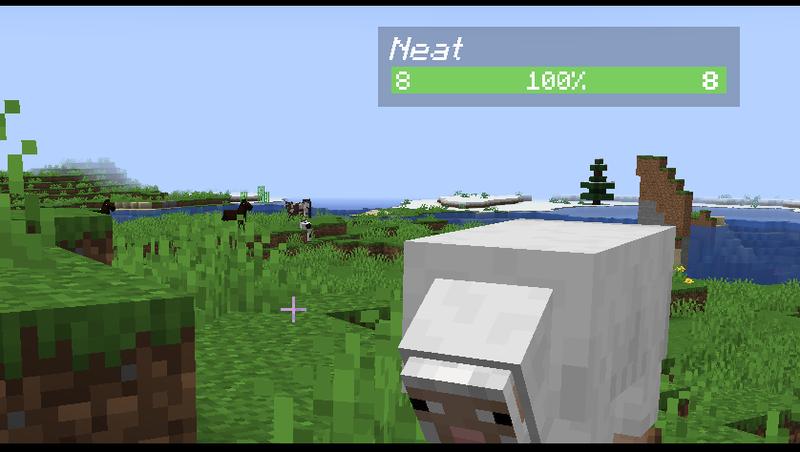
Gdy już w swojej kolekcji masz modne modyfikacje, wystarczy skopiować je do folderu modów w Crystal Launcherze. Proste i przyjemne, prawda? Po uruchomieniu gry wszystkie dodatki powinny działać, a Ty możesz cieszyć się zróżnicowaną zabawą. Dodatkowo pamiętaj, aby co jakiś czas sprawdzić, czy dostępne są aktualizacje dla Twoich modów – w końcu w świecie Minecraft nigdy nie jest nudno, a nowe mody przynoszą nowe wyzwania i niezwykłe przygody!
Najpopularniejsze mody do Minecraft Crystal Launcher – co warto mieć?
Mody do Minecrafta stanowią prawdziwy raj dla graczy, którzy pragną nadać swojej rozgrywce więcej smaku i koloru. Crystal Launcher to narzędzie, które umożliwia zarówno zarządzanie modami, jak i ich łatwą instalację oraz aktualizację. Gdy wybierasz mody, warto zwrócić uwagę na kilka hitów, które potrafią całkowicie odmienić zabawę. Przykładowo modyfikacja OptiFine, poprawiająca grafikę oraz wydajność, jest niemal obowiązkowa dla każdego, kto marzy o odkryciu swojego świata w zupełnie nowym świetle. Taki kosmetyczny upgrade przypomina inwestycję w nowe okulary, dzięki którym wszystko nagle wygląda o niebo lepiej!
Nie można jednak zapominać, że to tylko jeden z wielu niezbędnych elementów w arsenale każdego zapalonego gracza. Mod Biomes O’ Plenty dodaje setki nowych biomów do rozgrywki. Od białych plaż po gęste lasy bamboosowe – jeśli kiedykolwiek czułeś, że tereny Minecrafta są odrobinę monotonne, ten mod z pewnością spełni Twoje oczekiwania. Kończąc swoje wędrówki po zapomnianych krainach, poczujesz się jak prawdziwy odkrywca na nieskończonym oceanie możliwości!
Wybór modyfikacji – na co zwrócić uwagę?
Zanim jednak zanurzysz się w świat modyfikacji, upewnij się, że wybrane mody są kompatybilne z Twoją wersją gry oraz z wybranym modloaderem, takim jak Forge czy Fabric. Z pewnością nie chcesz, aby Twój komputer postanowił się rozpaść po zainstalowaniu „wszechmocnego” moda, który miał przynieść Ci słońce i szczęście! Dlatego zawsze warto sprawdzać opisy oraz komentarze do modów na uznawanych platformach, takich jak CurseForge czy Modrinth. Po co ryzykować nieprzyjemności, skoro można po prostu poczytać, prawda?
Na koniec warto zauważyć, że gry z modami mogą sprawić, że świat Minecrafta stanie się nieco bardziej nieprzewidywalny. Dlatego pamiętaj o regularnym tworzeniu kopii zapasowych swojego świata. Nikt nie pragnie wracać do „uchronionego” ogniska po tym, jak klęska modowej bitwy sprawi, że jego zamek zamienił się w tonę klocków! Mody oferują nie tylko zabawę, ale również chaos, więc działaj z rozwagą, a Twoja gra stanie się nie tylko lepsza, ale i bezpieczniejsza!
Rozwiązywanie problemów: Najczęstsze trudności przy instalacji modów i ich rozwiązania
Instalacja modów do Minecrafta przypomina nieco jazdę na rollercoasterze – wypełnia ją cała gama emocji, ale jednocześnie niosą się z nią nieprzewidywalne zwroty akcji! Najczęściej napotykana trudność przez graczy to problem z kompatybilnością wersji modów oraz samej gry. Zastanawiasz się pewnie, dlaczego Twój ulubiony mod nie działa, podczas gdy inni chwalą się nim na forum? Odpowiedź na to pytanie jest najczęściej prostsza, niż myślisz – prawdopodobnie nie sprawdziłeś wersji. Upewnij się, że zarówno Twój mod, jak i modloader, czyli Forge czy Fabric, pasują do wersji Minecrafta, którą masz zainstalowaną. Bez tego żadne czary nie zadziałają!
Dodatkowo kolejnym klasycznym problemem, z jakim się spotkasz, są błędy, które pojawiają się podczas uruchamiania gry. To ten moment, gdy na ekranie ukazuje się nieprzyjemny komunikat, a Ty zastanawiasz się, dlaczego właśnie Ty musisz przez to przechodzić. Często wystarczy zdiagnozować te problemy, sprawdzając logi gry. Czasem wystarczające okazuje się wyłączenie jednego z modów, na przykład popularnego OptiFine, który nierzadko ma zgrzyty z innymi modyfikacjami. Pamiętaj, aby przed rozpoczęciem przygód zrobić kopię zapasową swojego świata, gdyż nigdy nie wiadomo, co się wydarzy!
Rozwiązywanie konfliktów jak profesjonalista
Gdy zainstalujesz kilka modyfikacji i zauważysz, że nie chcą ze sobą współpracować, zastanów się jak prawdziwy detektyw – przecież każda sprawa ma swoje rozwiązanie! Najpierw sprawdź, czy wszystkie mody są aktualne. Czasem wystarczy zaktualizować starsze wersje, aby zniknęły irytujące konflikty. Możesz również skonsultować się z doświadczeniem innych graczy na forach lub Discordzie, gdzie znajdziesz prawdziwe skarbnice wiedzy na temat danej modyfikacji. Społeczność Minecrafta obfituje w pomocne duszyczki, które chętnie dzielą się swoimi odkryciami i rozwiązaniami.
Na koniec, gdy wszystko inne zawiedzie, wróć do podstaw. Sprawdź, czy Twój system antywirusowy nie blokuje plików lub nie generuje nieprzyjemnych błędów, które mogą wystąpić przy instalacji. Regularnie monitoruj swoje pliki i pamiętaj, że wytrwałość to klucz do sukcesu. W modowaniu Minecrafta, podobnie jak w życiu, czasami trzeba poczekać na dobre efekty i przejść przez szereg trudności. Jednak kiedy uda Ci się wszystko uporządkować,
satysfakcja z modyfikacji sprawi, że wszystkie te problemy staną się jedynie zabawnymi wspomnieniami!
Poniżej znajduje się lista najczęstszych problemów związanych z instalacją modów do Minecrafta:
- Kompatybilność wersji modów z grą
- Błędy podczas uruchamiania gry
- Konflikty między modyfikacjami
- Problemy z systemem antywirusowym blokującym pliki
- Brak kopii zapasowej świata przed instalacją modów
| Problem | Opis | Rozwiązanie |
|---|---|---|
| Kompatybilność wersji modów z grą | Mod może nie działać, jeśli wersja modloadera nie odpowiada wersji Minecrafta. | Sprawdź, czy zarówno mod, jak i modloader są zgodne z zainstalowaną wersją gry. |
| Błędy podczas uruchamiania gry | Komunikaty błędów mogą się pojawić podczas uruchamiania gry po zainstalowaniu modów. | Sprawdź logi gry i wyłącz jeden z modów, np. OptiFine, jeśli występują problemy. |
| Konflikty między modyfikacjami | Niektóre mody mogą nie współpracować ze sobą, powodując błędy w grze. | Zaktualizuj mody do najnowszych wersji i konsultuj się z innymi graczami na forach. |
| Problemy z systemem antywirusowym blokującym pliki | Antywirus może blokować pliki modów, uniemożliwiając ich poprawne działanie. | Sprawdź ustawienia swojego systemu antywirusowego oraz ewentualnie dodaj wyjątki dla plików modów. |
| Brak kopii zapasowej świata przed instalacją modów | Nieodpowiednie działania przy instalacji modów mogą prowadzić do utraty danych świata. | Zrób kopię zapasową swojego świata przed rozpoczęciem instalacji modów. |