
 Marysia Nalewajko
Na pewno słyszałeś o Steamie – tej niesamowitej platformie, która umożliwia nam pobieranie i granie w setki gier. Kiedy postanowiłam zanurzyć się w świat gier komputerowych, pierwszą rzeczą, którą zrobiłam, było ściągnięcie Steama. Wystarczyło odwiedzić oficjalną stronę, a reszta okazała się prostsza od budowy cepa. Wystarczyło kliknąć przycisk „Zainstaluj Steam”, a reszta zadziałała sama.
Łatwe kroki do pobrania Steama na komputer
W momencie, kiedy kliknęłam przycisk pobierania, zapisanie pliku na moim komputerze trwało dosłownie chwilę. Po zakończeniu pobierania otworzyłam plik instalacyjny, który przeprowadził mnie przez wszystkie niezbędne kroki. Jak interesują cię takie tematy to odkryj najlepsze gry przeglądarkowe online bez pobierania. Tak naprawdę, to było tak łatwe, że nie musiałam nawet mocno myśleć! Już przy pierwszych krokach instalacji otrzymałam kilka informacji o miejscu, w którym program zainstaluje się, oraz o opcjach aktualizacji. Dosłownie w kilka chwil miałam już Steama na swoim komputerze, co pozwoliło mi przejść do jego konfiguracji.
Prosta konfiguracja Steama po instalacji
Kiedy zakończyłam instalację, uruchomiłam Steama i zabrałam się za konfigurowanie swojego konta. Jeśli jeszcze go nie masz, będziesz musiał założyć nowe konto – ten proces przebiegał gładko i szybko. Po wypełnieniu formularza otrzymałam e-mail z linkiem aktywacyjnym. Kiedy kliknęłam w link, mogłam wrócić do aplikacji. Dosłownie kilka minut później byłam gotowa do przeglądania gier oraz korzystania z tego, co oferuje społeczność graczy. Czułam, że oto zaczyna się moja przygoda z grami!
Jak zainstalować Steam bez problemów: szczegółowy przewodnik
W tej instrukcji przedstawimy dokładne kroki, które umożliwią Ci bezproblemową instalację platformy Steam na Twoim komputerze. Postępuj zgodnie z poniższymi wskazówkami, aby szybko zacząć korzystać z szerokiej oferty gier dostępnych na tej popularnej platformie.
- Pobranie instalatora Steam
- Najpierw odwiedź oficjalną stronę Steam, klikając w ten link: https://store.steampowered.com/about/.
- Następnie na stronie kliknij przycisk „Zainstaluj Steam”, a to przeniesie Cię do sekcji pobierania instalatora.
- Uruchomienie instalatora
- Po zakończeniu pobierania znajdź plik instalacyjny w folderze, w którym został zapisany. Przeważnie jest to folder „Pobrane”.
- Kliknij dwukrotnie na plik instalacyjny, aby rozpocząć instalację. W przypadku systemów Windows możesz musieć potwierdzić uprawnienia administratora.
- Wybór lokalizacji instalacji
- W trakcie instalacji zobaczysz okno, które zapyta, gdzie chciałbyś zainstalować Steam. Możesz wybrać domyślną lokalizację lub kliknąć „Przeglądaj”, by wybrać inną ścieżkę.
- Upewnij się, że wybrana lokalizacja ma wystarczająco dużo miejsca na Twoje przyszłe gry.
- Finalizacja instalacji
- Po dokonaniu wyboru lokalizacji kliknij „Zainstaluj”. Proces instalacji może zająć chwilę, w zależności od wydajności Twojego komputera.
- Po zakończeniu instalacji pojawi się opcja uruchomienia Steam. Zdecydowanie zaleca się zaznaczenie tej opcji, by od razu przejść do logowania lub rejestracji konta.
Najczęstsze problemy podczas instalacji Steama i jak je rozwiązać
Instalacja Steama wydaje się początkowo prosta, ale czasem może nas zaskoczyć. Wiele osób zauważa, że napotyka różne trudności w trakcie instalacji tej platformy. Więcej w tym temacie napisaliśmy na tej stronie. Bez względu na to, czy mamy problem z pobieraniem, czy pojawiają się błędy w trakcie instalacji, a może borykamy się z problemami z połączeniem, łatwo poczuć się zagubionym. Na szczęście istnieje wiele sposobów, które możemy zastosować, aby te problemy rozwiązać. Chętnie podzielę się z wami kilkoma sprawdzonymi metodami, które okazały się pomocne w moim przypadku.
Wśród najczęstszych kłopotów, które napotykają nowi użytkownicy, błąd podczas instalacji zajmuje czołową pozycję. Nierzadko instalator nie uruchamia pobierania z powodu braku uprawnień administracyjnych. W takiej sytuacji kliknięcie prawym przyciskiem myszy na ikonę instalatora i wybranie opcji „Uruchom jako administrator” może okazać się skuteczne. W wielu przypadkach ta prosta akcja umożliwia nam zakupy gier online oraz zapewnia dostęp do niesamowitych światów wirtualnych! Skoro już tu trafiłeś, odkryj jak łatwo zwiększyć pamięć w telefonie.
Problemy z połączeniem internetowym to kolejny częsty kłopot
Problemy z połączeniem internetowym to kolejny istotny kłopot, na jaki można natknąć się podczas instalacji Steama. Czasami routery lub zapory sieciowe blokują dostęp do serwerów, co uniemożliwia pobieranie gier. Jak już jesteśmy w temacie to poznaj sposoby na bezpieczne przenoszenie Steam Guard. Warto w takim przypadku dokładnie sprawdzić ustawienia zapory i upewnić się, że Steam znajduje się na liście wyjątków. Jeśli nadal występują trudności, reset routera lub przełączenie się na inne połączenie Wi-Fi często przynosi zaskakujące rezultaty.
Nie zapominajmy także, że niektóre problemy mogą wynikać z samego oprogramowania. Czasami warto odwiedzić stronę wsparcia technicznego Steama, gdzie można znaleźć wiele przydatnych informacji oraz rozwiązań najczęściej występujących problemów. Osobiście zawsze korzystam z tej opcji, gdy nie mogę znaleźć konkretnego rozwiązania. Choć instalacja Steama może wiązać się z pewnymi trudnościami, nasze zmagania na pewno opłacają się, gdy w końcu możemy cieszyć się grami, które kochamy.
| Problem | Opis | Rozwiązanie |
|---|---|---|
| Błąd podczas instalacji | Instalator nie uruchamia pobierania z powodu braku uprawnień administracyjnych. | Kliknij prawym przyciskiem myszy na ikonę instalatora i wybierz opcję „Uruchom jako administrator”. |
| Problemy z połączeniem internetowym | Routery lub zapory sieciowe blokują dostęp do serwerów, co uniemożliwia pobieranie gier. | Sprawdź ustawienia zapory i upewnij się, że Steam znajduje się na liście wyjątków. Zresetuj router lub przełącz się na inne połączenie Wi-Fi. |
| Problemy z oprogramowaniem | Niektóre problemy mogą wynikać z samego oprogramowania. | Odwiedź stronę wsparcia technicznego Steama, aby znaleźć informacje oraz rozwiązania problemów. |
Czy wiesz, że wielu użytkowników napotyka problemy z instalacją Steama z powodu oprogramowania antywirusowego, które może błędnie zidentyfikować instalator jako zagrożenie? Dlatego warto chwilowo wyłączyć programy zabezpieczające lub dodać Steam do ich listy wyjątków, aby uniknąć nieprzyjemnych niespodzianek podczas instalacji.
Konfiguracja Steama po instalacji: co warto wiedzieć
W poniższej liście przedstawiamy kluczowe wskazówki, które ułatwią konfigurację Steama po jego instalacji. Każdy punkt zawiera istotne szczegóły, dzięki którym zoptymalizujesz korzystanie z platformy oraz dostosujesz ją do swoich indywidualnych potrzeb.
- Ustawienia podstawowe konta: Po zalogowaniu się do Steama warto zaktualizować swoje dane osobowe, a także upewnić się, że włączyłeś funkcję weryfikacji dwuetapowej. Taka dodatkowa warstwa zabezpieczeń skutecznie chroni Twoje konto przed nieautoryzowanym dostępem. Zastanów się także nad dodawaniem przyjaciół, co ułatwi organizowanie wspólnych gier oraz korzystanie z funkcji społecznościowych.
- Konfiguracja pobierania gier: W sekcji ustawień z pewnością znajdziesz zakładkę dotyczącą pobierania. Wybierz region, z którego chcesz pobierać gry, aby uzyskać lepsze prędkości transferu. Warto także określić limity danych, co ułatwi zarządzanie transferem w przypadku występowania ograniczeń internetowych.
- Ustawienia grafiki i wydajności: Dostosuj ustawienia graficzne w zakładce „Właściwości” dla każdej z gier. Zdecydowanie warto przetestować różne konfiguracje, aby osiągnąć najlepszą równowagę między jakością grafiki a płynnością działania. Steam oferuje również opcje, które umożliwiają optymalizację ustawień podczas grania w trybie pełnoekranowym.
- Znajdowanie i zarządzanie grami: Uporządkuj swoją bibliotekę gier, tworząc grupy i tagi. Taki zabieg znacznie ułatwi odnajdywanie tytułów oraz szybsze ich uruchamianie. Możesz również skorzystać z funkcji „ulubione,” aby mieć szybki dostęp do najczęściej uruchamianych gier.
- Regularne aktualizacje i dostęp do betatestów: Sprawdzaj regularnie aktualizacje gier oraz samego Steama. Dzięki temu zyskasz dostęp do najnowszych funkcjonalności oraz poprawek, które mogą zdecydowanie poprawić wydajność. Dodatkowo, warto zapisać się do programu beta, aby testować nowe funkcje jeszcze przed ich oficjalnym wydaniem.
Zalety korzystania z platformy Steam dla graczy
Od momentu, gdy zaczęłam korzystać z platformy Steam, całkowicie odmieniło się moje życie jako gracza. Ta przestrzeń umożliwia mi nie tylko zakup gier, ale również poznawanie innych zapaleńców. Doskonale zorganizowany interfejs pozwala mi łatwo przeszukiwać setki tysięcy tytułów, a regularne wyprzedaże oferują naprawdę świetne okazje. Nie ma nic przyjemniejszego niż odkrywanie fantastycznych gier w przystępnych cenach, zwłaszcza gdy mogę zaoszczędzić kilka złotych. Z całą pewnością uwielbiam to uczucie, kiedy moja biblioteka gier rozwija się w błyskawicznym tempie!
Poza atrakcyjnymi cenami, Steam angażuje również graczy poprzez różnorodne wydarzenia. Każdego roku organizują wyprzedaże tematyczne, a także festiwale gier, które dają mi szansę odkrywania nowych produkcji jeszcze przed ich oficjalną premierą. Tego rodzaju inicjatywy świetnie sprawdzają się jako okazje do przetestowania interesujących mnie gier, a dodatkowo spotykam tam fascynujących ludzi, z którymi mogę wymieniać się wrażeniami. To niezwykłe, że mam możliwość uczestniczenia w tak aktywnej społeczności, która ciągle się rozwija.
Steam umożliwia łatwe nawiązywanie kontaktów z innymi graczami
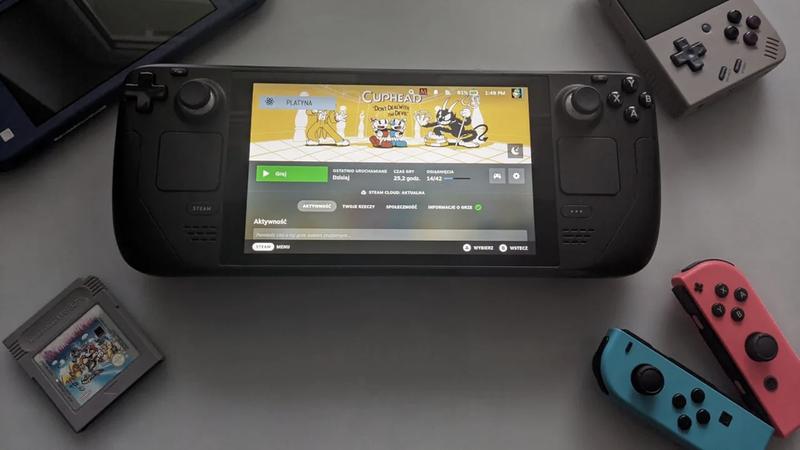
Na Steamie bardzo łatwo nawiązać nowe znajomości. Dzięki funkcji dodawania przyjaciół mogę zapraszać osoby, z którymi grałam do wspólnych sesji, a prowadzenie rozmów na czacie staje się naprawdę proste. Często organizujemy wspólne granie, co sprawia, że czuję większą motywację i chętniej sięgam po nowe tytuły. Granice między zabawą w trybie solo a graniem z przyjaciółmi stają się coraz bardziej zatarte, a ja czerpię radość z obecności innych graczy w wirtualnym świecie.
Nie można pominąć wspomnienia o systemie osiągnięć oraz kolekcjonowaniu kart, który dodaje nowy wymiar rywalizacji. Lubię zdobywać różnorodne osiągnięcia, które odzwierciedlają moje umiejętności w grach, a przy tym mogę zajmować się zbieraniem kart i wymieniać się nimi z innymi graczami. To wszystko sprawia, że moja aktywność na Steamie staje się jeszcze bardziej satysfakcjonująca. W końcu gra nie kończy się jedynie na przejściu gier, ale na nieustannym dążeniu do rozwoju oraz doskonalenia swoich umiejętności.
Did you know that Steam oferuje również specjalne zniżki na gry dla uczniów i studentów? Jeśli posiadasz ważną legitymację szkolną lub studencką, możesz cieszyć się dodatkowymi ofertami, które pozwolą Ci zaoszczędzić jeszcze więcej na grach!