
 Marysia Nalewajko
Aktualizacja Steam może wydawać się zniechęcająca dla wielu z nas, ale w rzeczywistości jest to dość prosta sprawa! Przede wszystkim, upewnij się, że zainstalowałeś wersję Steam na swoim komputerze. Jeżeli z jakiegoś powodu jeszcze jej nie masz, teraz jest idealny moment na nadrobienie zaległości – pobierz ją z oficjalnej strony, a potem wróć tutaj. Kiedy już zainstalujesz oprogramowanie, uruchom je jak zwykle. W przypadku, gdy nasz ulubiony klient gier nie aktualizuje się automatycznie, nie martw się, ponieważ zaraz pokażę Ci, jak przeprowadzić aktualizację ręcznie.
- Upewnij się, że masz zainstalowaną wersję Steam na swoim komputerze.
- Uruchom Steam i sprawdź dostępność aktualizacji w zakładce „Steam”.
- Jeśli dostępna jest aktualizacja, zatwierdź ją i zrestartuj Steam po zakończeniu aktualizacji.
- W przypadku problemów z aktualizacją, sprawdź połączenie z internetem oraz działanie serwerów Steam.
- Wyczyść pamięć podręczną klienta Steam oraz zaktualizuj sterowniki karty graficznej.
- Jeżeli problemy nadal występują, rozważ kontakt z pomocą techniczną Steam.
- Regularne aktualizacje zapewniają lepszą wydajność gier oraz nowe funkcje.
Jak znaleźć pule aktualizacji?
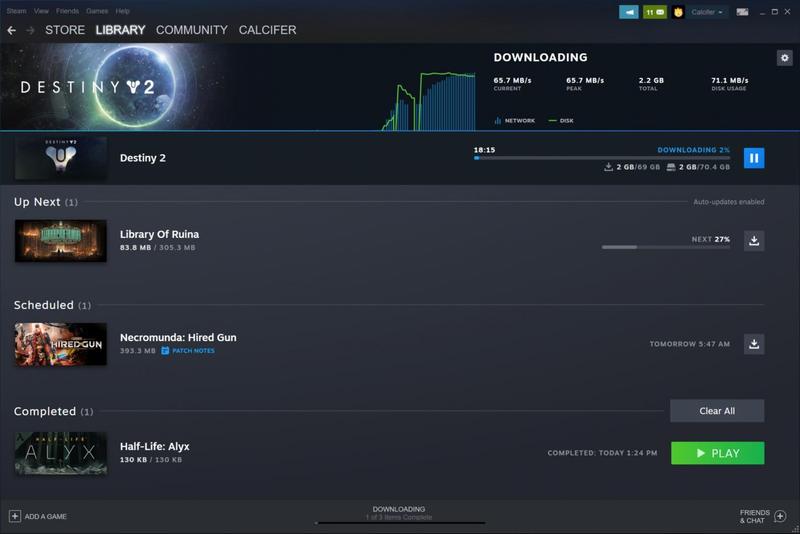
Aby rozpocząć, otwórz Steam, a na pasku górnym znajdziesz zakładkę „Steam”. Kliknij na nią i weź „Sprawdź dostępność aktualizacji”. Choć brzmi to jak jakiś skomplikowany proces, w rzeczywistości potrzebujesz jedynie chwili cierpliwości. Jeżeli na ekranie pojawi się komunikat o dostępnej aktualizacji, po prostu daj mu zielone światło, a następnie obserwuj, jak technologia zmienia się na Twoich oczach! Przez krótką chwilę poczujesz się jak pilot kosmiczny, a Twoje ulubione gry zyskają nowe życie.
Nie zapominaj o restartach!
Po dokonaniu aktualizacji ważne jest, aby zrestartować Steam. Choć może to brzmieć banalnie, pamiętaj, że czasem to właśnie małe rzeczy robią dużą różnicę. Możliwe, że gra, na którą masz ochotę, dostanie małą aktualizację tuż przed Twoim następnym zagraniem. A jeśli jesteś szczęśliwym posiadaczem Steam Decka, aktualizacje będą niczym innym jak dodatkiem do Twojej gierkowej uczty, dlatego nie zapomnij zaktualizować systemu. Zmiana jest czymś niezwykle korzystnym – pozwala korzystać z najnowszych funkcji oraz zapewnia, że Twoje doświadczenia z grami zawsze pozostają na najwyższym poziomie!
| Krok | Opis |
|---|---|
| 1 | Upewnij się, że zainstalowałeś wersję Steam na swoim komputerze. |
| 2 | Uruchom Steam jak zwykle. |
| 3 | Otwórz zakładkę „Steam” na górnym pasku. |
| 4 | Kliknij „Sprawdź dostępność aktualizacji”. |
| 5 | Jeśli dostępna jest aktualizacja, zatwierdź ją, aby rozpocząć proces aktualizacji. |
| 6 | Po zakończeniu aktualizacji zrestartuj Steam. |
| 7 | Jeśli posiadasz Steam Deck, nie zapomnij zaktualizować systemu. |
Rozwiązywanie najczęstszych problemów podczas aktualizacji Steam
Aktualizacja Steam przypomina sprawdzanie skrzynki pocztowej – nigdy nie wiesz, co na ciebie czeka. Może to być coś ekscytującego lub nieprzyjemna reklama dotycząca dwudniowej wyprzedaży. Czasami jednak, zamiast nowych gier, pojawiają się błędy i zaskakujące komunikaty, które potrafią wyprowadzić z równowagi nawet najbardziej doświadczonego gracza. Jeśli Steam wyświetla komunikat „Błąd aktualizacji!”, musimy szykować się na emocjonalną podróż pełną wzlotów i upadków. Najpierw warto spróbować zrestartować klienta, ale jeśli to nie przyniesie skutku, może nadszedł czas, aby podjąć poważniejsze działania. W końcu, w czasach, gdy tak bardzo polegamy na łączności, nie warto kopać głębiej, kiedy ziemia zmienia się w błoto!
Jak poradzić sobie z problemem z pamięcią podręczną?
Jeżeli restart klienta nie przynosi rezultatów, warto dokładnie przyjrzeć się problemowi pamięci podręcznej Steam. Można to porównać do porządkowania szafy – czasami zbyt wiele „skarbów” sprawia, że trudno odnaleźć to, co naprawdę istotne. Aby poprawić sytuację, warto spróbować wyczyścić pamięć podręczną. Wystarczy przejść do ustawień klienta Steam, znaleźć opcję „Zarządzaj” i delikatnie pomajstrować przy odpowiednich ustawieniach. Warto jednak uzbroić się w cierpliwość; aktualizacje bywają jak niechciane wizyty teściowej – nie zawsze łatwo je przekazać, ale w końcu musisz to zrobić.
Nie da się ukryć, że aktualizacje Steam mogą być frustrujące, ale nie należy się poddawać! Gdy wszystko inne zawodzi, sprawdzenie połączenia z serwerem może być dobrym krokiem. Czasem problem leży po stronie samego Steama, a nie naszego sprzętu. Status serwerów można w łatwy sposób sprawdzić na ich stronie – to jak podglądanie, czy sąsiad ma lepsze plony pomidorów. Co powinieneś zrobić, jeśli sytuacja wciąż się nie zmienia? Może warto zaktualizować sterowniki? Czasami wystarczy zainstalować najnowszą wersję, aby znów móc wskoczyć do ulubionych gier bez większych problemów.
Poniżej przedstawiam kilka najważniejszych kroków, które warto wykonać w przypadku wystąpienia problemów z aktualizacją Steam:
- Sprawdź połączenie z internetem.
- Upewnij się, że serwery Steam działają poprawnie.
- Wyczyść pamięć podręczną klienta Steam.
- Zaktualizuj sterowniki karty graficznej.
- Restartuj komputer i klienta Steam.
Dlaczego regularne aktualizacje Steam są kluczowe dla wydajności gier?
Kiedy myślimy o grach na Steamie, zwykle wyobrażamy sobie epickie bitwy, odkrywanie nowych światów oraz długie noce spędzone w wirze rozgrywki. Czy kiedykolwiek zastanawialiście się, co sprawia, że te wszystkie doznania stają się tak płynne i przyjemne? Oczywiście, że tak! Mowa tu o regularnych aktualizacjach, które spełniają rolę niezbędną dla gracza – można je porównać do śniadania! Bez nich ulubiona produkcja mogłaby zastać w martwym punkcie, niczym złośliwy błąd w grze logicznej.
Aktualizacje przypominają zimowy przegląd auta; zdecydowanie trzeba je robić, aby później nie utknąć w zaspie. Gra pozbawiona aktualizacji szybko staje się przestarzała oraz pełna dziur, przez które wkradają się złośliwe oprogramowanie, nieprzyjemne błędy, a nawet tak frustrujące lagowanie, że najchętniej zapisałbyś się do sekty zmieniającej nawyki playban! Dzięki regularnym aktualizacjom twórcy eliminują te problemy, co przekłada się na lepsze doświadczenie graczy oraz mniej powodów do obwiniania swojego internetu.
Dlaczego warto być na bieżąco?
Jeśli nadal zastanawiasz się, czemu regularne aktualizacje są tak ważne, to właśnie teraz temat staje się coraz bardziej interesujący! Naprawy i eliminacja błędów stanowią tylko część aktualizacji, ponieważ twórcy wprowadzają także zupełnie nowe funkcje, mapy oraz skórki, które sprawiają, że gra staje się świeża jak poranna kawa. Kiedy deweloperzy pragną utrzymać swoją społeczność w napięciu, regularne aktualizacje kluczowo wpływają na serca graczy oraz ich portfele! Nikt nie chciałby, aby jego gra skończyła w zapomnieniu, a świeżość przynoszona przez aktualizacje działa jak odświeżający powiew w upalny letni dzień.
Ostatecznie technologia nieustannie się rozwija, a my, gracze, również nie zamierzamy pozostawać w miejscu! Regularne aktualizacje na Steamie to nie tylko sposób na poprawę wydajności gier, ale także zapewniają, że nasze ulubione tytuły z czasem transformują się w coś jeszcze lepszego. Zatem następnym razem, gdy zobaczysz okno aktualizacji, pomyśl o tym jak o magicznej chwili – chwili, w której twoja gra staje się nowym, lepszym przeżyciem. No i finalnie, po co chować się przed problemami, skoro można je zniwelować w kilka kliknięć? Czas na aktualizację!
Co zrobić, gdy aktualizacja Steam kończy się niepowodzeniem?
Aktualizacje Steam często bywają frustrujące, porównywalne nawet do zapomnienia hasła do konta. Niby wszystko powinno działać bez zarzutu, a tu nagle pojawia się komunikat „Niepowodzenie aktualizacji”. W takiej sytuacji warto na początku wziąć głęboki oddech. Zamiast desperacko rzucać się na router, zasugerowałbym najpierw zrestartować Steam. Czasem wystarczą zaledwie kilka prostych kliknięć, by rozwiązać wszelkie problemy i znów oddać się wirtualnym przygodom.
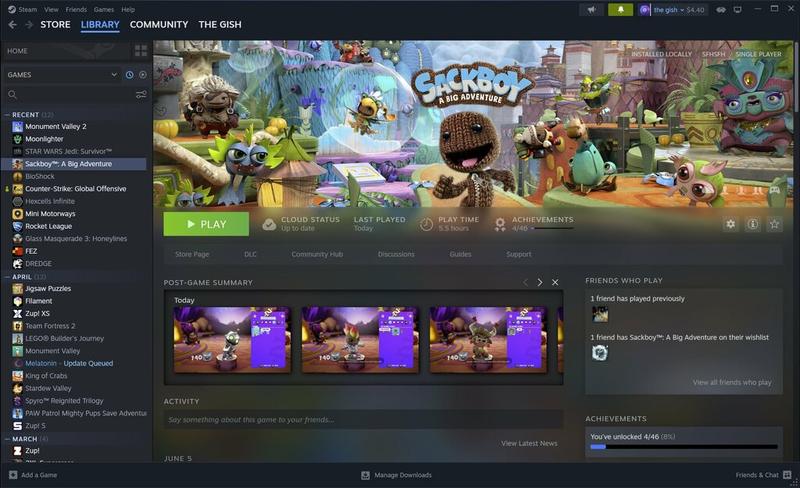
Nie można zapominać o dobrym, starym restarcie komputera. Choć często o tym nie pamiętamy, pełne zamknięcie systemu i jego ponowne uruchomienie naprawdę potrafi pomóc w wielu sytuacjach. Wyobraź sobie, że Twój komputer prowadzi szalone debaty z programami i potrzebuje chwili na refleksję. Po takiej przerwie może zyskać nową energię, co sprawi, że Steam znowu poradzi sobie z aktualizacjami.
Co jeszcze można spróbować?
Kiedy jednak żadna z powyższych metod nie przynosi efektów, kolejnym krokiem warto sprawdzić pliki gry. Steam oferuje przydatną opcję naprawy, która dokładnie przebada pliki w poszukiwaniu problemów. Można o tym myśleć jak o wizycie u mechanika – czasem wystarczy wymiana kilku części, by znów wszystko dobrze działało. A jeśli to także nie pomoże, rozważ wyłączenie zapór ogniowych oraz innych programów zabezpieczających, które mogą wpływać na proces aktualizacji. Powinieneś zdeterminować się do działań, by nie dać się zniechęcić żadnym z problemów!
Oto kilka dodatkowych kroków, które mogą pomóc w rozwiązaniu problemów z aktualizacjami Steam:
- Sprawdzenie połączenia internetowego.
- Zaktualizowanie sterowników karty graficznej.
- Przeniesienie biblioteki Steam na inny dysk.
- Oczyszczenie pamięci podręcznej Steam.
Na końcu warto pamiętać, że aktualizacje Steam czasem po prostu nie chcą zadziałać. Zamiast poddawać się frustracji, lepiej skontaktować się z pomocą techniczną Steam. Gdy wyczerpiesz wszystkie pomysły, fachowcy będą wiedzieć, co robić dalej. W końcu to oni znają sekrety wirtualnych zakamarków tego wyjątkowego oprogramowania. Przy odrobinie szczęścia wkrótce znów będziesz mógł oddać się ulubionej grze!