
 Marysia Nalewajko
Diablo 4 na PS5 stanowi prawdziwą gratkę zarówno dla wiernych fanów serii, jak i dla wszystkich miłośników gatunku hack and slash. Jeśli szukasz podobnych treści to sprawdź, jak grać w FIFA na PS5 z dwoma padami. Zanim jednak rozpoczniesz swoją przygodę, warto zwrócić uwagę na ilość miejsca, jaką zajmuje ta gra. Konsola PlayStation 5 wymaga około 90 GB wolnej przestrzeni, co dla niektórych osób może okazać się zaskoczeniem. Dlatego, jeśli w Twojej bibliotece gier znajduje się już sporo tytułów, warto wcześniej dokładnie przejrzeć swoją kolekcję, aby zdecydować, co można usunąć lub przenieść na inny nośnik. Dzięki temu możesz mieć pewność, że Diablo 4 znajdzie dla siebie odpowiednie miejsce na dysku.
Przygotowując konsolę do instalacji Diablo 4, możesz również skorzystać z tej okazji, by posprzątać w swoim cyfrowym świecie. Upewnij się, że gra ma dostęp do odpowiedniej przestrzeni oraz że nic nie zakłóci jej instalacji. Rozpocznij proces od usunięcia starych gier, które od dawna nie były uruchamiane, lub przenieś niektóre z nich na zewnętrzny dysk. Sam zawsze lubię mieć przy sobie kilka hitów, lecz muszę przyznać, że Diablo zdecydowanie jest dla mnie priorytetem!
właściwe przygotowanie do instalacji diablo 4 na ps5
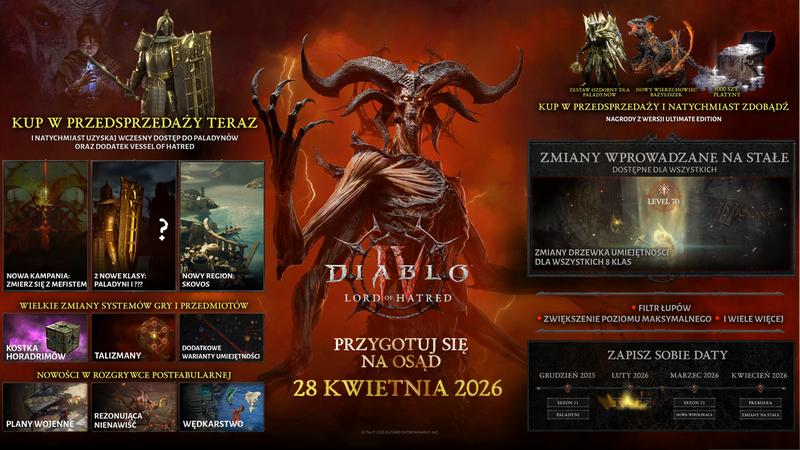
W dodatku, nie zapomnij o aktualizacjach zarówno systemu, jak i samej gry. Posiadanie najnowszej wersji oprogramowania konsoli oraz gry poprawia wydajność oraz minimalizuje ryzyko wystąpienia problemów, takich jak spadki liczby klatek czy zawieszanie się. Co więcej, upewnij się, że masz włączoną opcję „Pobierz automatycznie aktualizacje”, aby nie przegapić żadnych poprawek, które mogą poprawić jakość rozgrywki. Gdy wszystko będzie już gotowe, rozsiądź się wygodnie w ulubionym fotelu i przygotuj na emocjonującą przygodę w świecie Diablo 4!
Przygotowanie do instalacji Diablo 4 to kluczowy krok, który zapewni doskonałe wrażenia z gry. Zorganizowany dysk oraz aktualne oprogramowanie pozwolą ci w pełni cieszyć się tą epicką przygodą.
Diablo 4 na PS5 – sprawdź, jak zarządzać pamięcią i ile GB zajmuje gra
W tym artykule przedstawiamy szczegółowe kroki, które pozwolą Ci skutecznie zarządzać pamięcią w konsoli PS5. Dzięki naszym wskazówkom dowiesz się, ile miejsca zajmuje gra Diablo 4, co pomoże Ci uniknąć problemów z instalacją oraz pobieraniem gier. Przede wszystkim, będziesz mógł lepiej wykorzystać dostępne zasoby pamięci.
- Sprawdzenie wymagań pamięci: Zanim pobierzesz Diablo 4, warto upewnić się, że dysk twardy ma wystarczająco dużo wolnego miejsca. Gra zajmuje około 80 GB, dlatego koniecznie sprawdź ilość dostępnej pamięci. W tym celu przejdź do Ustawienia > Pamięć na Twoim PS5.
- Usuwanie niepotrzebnych gier: W przypadku braku przestrzeni rozważ usunięcie gier, które nie są już Ci potrzebne. Wybierz daną grę w bibliotece, naciśnij przycisk opcji, a następnie kliknij Usuń. Przed tym upewnij się, że nie pozbywasz się tytułów, do których planujesz wrócić w przyszłości.
- Optymalizacja pamięci wewnętrznej: Aby zwolnić więcej miejsca, rozważ przeniesienie innych gier lub danych na zewnętrzny dysk twardy. Wystarczy podłączyć zewnętrzny dysk do konsoli, przejść do Pamięć, wybrać grę i skorzystać z opcji Przenieś. Pamiętaj, aby dysk był sformatowany zgodnie z wymaganiami PS5.
- Sprawdzanie statusu licencji: W przypadku napotkania problemów podczas pobierania Diablo 4, zaleca się weryfikację statusu licencji gry. Przejdź do Biblioteka > Gry i zbadaj, czy obok tytułu widnieje ikona kłódki. Jeżeli tak, koniecznie zaloguj się na konto, które zakupiło grę, aby przywrócić licencję.
- Regularne aktualizacje: Po zainstalowaniu gry, pamiętaj o regularnych aktualizacjach, które mogą wymagać dodatkowej przestrzeni. Upewnij się, że funkcja Automatyczne aktualizacje jest włączona w ustawieniach, aby uniknąć problemów z wczytywaniem gry.
Problemy z pobieraniem gier z PlayStation Store – jak je rozwiązywać
W poniższej liście znajdziesz najczęstsze problemy związane z pobieraniem gier z PlayStation Store oraz praktyczne sposoby na ich rozwiązanie. Każdy punkt zawiera szczegółowy opis, który pomoże Ci skutecznie stawić czoła trudnościom.
- Sprawdzenie licencji gry: Kiedy widzisz ikonę kłódki przy grze, może to sugerować, że masz problemy z licencją. Aby to potwierdzić, przejdź do sekcji Biblioteka w menu swojego konta, wybierz interesującą Cię grę i spróbuj ją uruchomić. Jeśli pojawi się komunikat o braku licencji, upewnij się, że jesteś zalogowany na odpowiednie konto, na którym dokonano zakupu. Jeżeli nie masz dostępu, być może będziesz musiał ponownie zakupić grę lub skontaktować się z obsługą klienta Sony.
- Problemy z połączeniem internetowym: Niekiedy niedostateczne lub niestabilne połączenie internetowe przyczynia się do trudności w pobieraniu gier. Warto zatem sprawdzić prędkość swojego połączenia, wykonując test w ustawieniach konsoli. Jeśli prędkość okaże się zbyt niska, rozważ wyłączenie innych urządzeń korzystających z internetu lub podłączenie konsoli przez kabel Ethernet, co pozwoli na stabilniejsze połączenie.
- Wyczyszczenie pamięci podręcznej: Czasem problemy z pobieraniem wynikają z błędów w pamięci podręcznej konsoli. Aby to naprawić, wyłącz konsolę, a następnie odłącz kabel zasilający na co najmniej 10 minut. Po tym czasie podłącz kabel zasilający i uruchom konsolę ponownie. Taka metoda często rozwiązuje różnorodne problemy związane z aplikacjami i grami.
- Aktualizacja oprogramowania: Upewnij się, że Twoja konsola dysponuje najnowszymi aktualizacjami oprogramowania. Problemy z pobieraniem gier często wiążą się z niekompatybilnością wersji oprogramowania. Aby sprawdzić dostępność aktualizacji, przejdź do sekcji Ustawienia, następnie wybierz System, a potem Aktualizacja oprogramowania systemu. Jeżeli dostępna jest nowa aktualizacja, zainstaluj ją i spróbuj ponownie pobrać grę.
Zarządzanie pamięcią na konsoli PS5 – praktyczne porady dla graczy
Zarządzanie pamięcią na konsoli PS5 stanowi kluczowy aspekt, który każdy gracz powinien wziąć pod uwagę. Odkąd zaczynam korzystać z tej fantastycznej konsoli, dostrzegam, że odpowiednie zorganizowanie przestrzeni dyskowej znacząco wpływa na komfort gry. Nie dajcie się zwieść wrażeniu, że 825 GB to dużo miejsca – wkrótce przekonacie się, że może go zabraknąć, zwłaszcza gdy zaczniecie pobierać największe hity. Z tego względu, od samego początku warto przyjrzeć się grom i aplikacjom, które naprawdę będziemy używać, a także tym, które możemy usunąć lub przenieść na zewnętrzny dysk.
Jednym z pierwszych kroków, które zdecydowanie warto podjąć, stanowi regularne przeglądanie zainstalowanych gier. W tym miejscu mała wstawka: odkryj, jak pierwsza edycja FIFA zrewolucjonizowała gry piłkarskie. Dzięki temu łatwo zidentyfikujecie tytuły, które możecie odinstalować. Osobiście nie jestem zwolennikiem przechowywania gier, które już dawno ukończyłem, szczególnie że zajmują one cenną przestrzeń. Dodatkowo, pamiętajcie, że usunięcie gry z dysku nie kończy się automatyczną utratą danych zapisu – te można z łatwością przenieść do chmury, jeśli posiadacie aktywne subskrypcje PlayStation Plus. To rozwiązanie okazało się dla mnie ogromnym ułatwieniem.
Organizacja i przenoszenie gier na zewnętrzny dysk
Fantastyczną funkcjonalnością PS5 jest także możliwość podłączenia zewnętrznego dysku. To świetne rozwiązanie, jeśli chcecie przechować większą liczbę gier lub aplikacji. Wydajny dysk SSD znacząco przyspiesza czas ładowania, co ma ogromne znaczenie, kiedy zestresowani czekamy na rozpoczęcie akcji w grze. Jednak pamiętajcie, że nie wszystkie gry da się uruchomić z dysku zewnętrznego – te, które korzystają z technologii PS5, muszą być zainstalowane na wewnętrznym dysku. Mimo to, zewnętrzny nośnik z pewnością pomoże w utrzymaniu porządku i zaoszczędzeniu miejsca.
Na koniec warto zwrócić uwagę na bonusy, które mogą znacznie ułatwić zarządzanie pamięcią. Często w grach znajdziecie options do usuwania niepotrzebnych danych, jak na przykład paczki z dodatkowymi materiałami, które od dawna nie są już używane. Co sezon często dodają nowe aktualizacje, które mogą zajmować nadmiernie dużo miejsca. Dlatego warto od czasu do czasu zrobić porządek i pozbyć się nieaktualnych plików, co nie tylko zaoszczędzi pamięć, ale również przyspieszy działanie konsoli. Granie na PS5 powinno być czystą przyjemnością, a odpowiednie zarządzanie pamięcią z całą pewnością ułatwi to zadanie!
| Temat | Opis |
|---|---|
| Odpowiednie zorganizowanie przestrzeni dyskowej | Wpływa na komfort gry. 825 GB może się szybko zapełnić przy pobieraniu dużych gier. |
| Regularne przeglądanie zainstalowanych gier | Ułatwia identyfikację tytułów do odinstalowania. |
| Usuwanie ukończonych gier | Nie warto przechowywać gier, które już były ukończone, zajmują cenną przestrzeń. |
| Przechowywanie danych zapisu | Można przenieść do chmury przy aktywnej subskrypcji PlayStation Plus. |
| Podłączenie zewnętrznego dysku | Umożliwia przechowywanie większej liczby gier i aplikacji. |
| Wydajność dysku SSD | Przyspiesza czas ładowania gier. |
| Ograniczenia dysku zewnętrznego | Nie wszystkie gry można uruchomić z zewnętrznego dysku, szczególnie te korzystające z technologii PS5. |
| Usuwanie niepotrzebnych danych | Pozbycie się nieaktualnych plików zwiększa wolne miejsce i przyspiesza działanie konsoli. |
Licencje gier na PS5 – co zrobić, gdy ikona kłódki zablokuje dostęp
Kiedy zaczynam grać na mojej PlayStation 5, zawsze mam nadzieję, że wszystko pójdzie gładko. Niestety, czasami napotykam zablokowany dostęp do gier, co natychmiast psuje mi humor. W takich sytuacjach dostrzegam ikonę kłódki obok tytułu, co oznacza, że wystąpił problem z licencją gry. W chwilach takich warto wiedzieć, co zrobić, aby przywrócić dostęp do moich ulubionych tytułów.
Aby rozwiązać problem, pierwszym krokiem staje się sprawdzenie statusu licencji. Na szczęście to dość prosta procedura. Wystarczy, że wejdę do sekcji „Biblioteka” i zlokalizuję zablokowaną grę. Następnie, po naciśnięciu przycisku opcji na kontrolerze, otworzy się menu, w którym zobaczę przycisk „Pobierz” w przypadku braku licencji. Kolejnym ważnym krokiem staje się upewnienie się, że jestem zalogowany na odpowiednie konto PlayStation Network, które nabyło grę. W przeciwnym razie mogę skończyć z frustracją, próbując grać na nieodpowiednim profilu.
Sprawdzanie konta PlayStation Network w celu potwierdzenia licencji
Kiedy nadszedł czas na kolejny krok, który sprawdził się w przeszłości, warto sprawdzić status subskrypcji PlayStation Plus. Czasami licencje do gier wiążą się z aktywnym członkostwem, a wygasła subskrypcja może skutkować zablokowaniem dostępu do niektórych tytułów. Jeżeli kupiłem grę jako część promocji lub jako tytuł „za darmo” w ramach subskrypcji, mogę zaktualizować swoje członkostwo i natychmiast zyskać dostęp do zablokowanej gry.
Aby cieszyć się grą bez przeszkód, warto regularnie sprawdzać stan swojego konta i subskrypcji. Małe działania mogą uchronić przed dużą frustracją!
W sytuacji, gdy wszystko wydaje się w porządku, ale nadal nie mogę grać, czas spróbować kilku dodatkowych sztuczek. Wylogowanie się z konta i ponowne zalogowanie lub uruchomienie konsoli w trybie bezpiecznym, aby zainicjować odbudowanie bazy danych, może przynieść oczekiwane rezultaty. Pamiętam, że te proste kroki pomagają mi w sytuacjach, gdy ikona kłódki nagle się pojawia. Warto próbować, a pewność, że w końcu zagram, zawsze napawa mnie optymizmem!
Czy wiesz, że niektóre gry na PS5 mogą być dostępne tylko na określonych profilach użytkownika? Dlatego, gdy napotykasz problem z zablokowanym dostępem, upewnij się, że jesteś zalogowany na tym koncie, które kupiło grę – to kluczowy krok do rozwiązania problemu!
Źródła:
- https://www.playstation.com/pl-pl/support/games/troubleshoot-downloaded-playstation-game/
Pytania i odpowiedzi
Jaką ilość miejsca zajmuje Diablo 4 na PS5?
Gra Diablo 4 na konsolę PlayStation 5 zajmuje około 90 GB. Dlatego ważne jest, aby upewnić się, że masz wystarczająco dużo wolnej przestrzeni przed jej zainstalowaniem.
Co warto zrobić przed instalacją Diablo 4 na PS5?
Przed instalacją dobrze jest przejrzeć swoją bibliotekę gier i usunąć lub przenieść na zewnętrzny dysk tytuły, które już nie są używane. To pozwoli upewnić się, że gra ma dostęp do odpowiedniej ilości wolnej przestrzeni.
Jak można optymalizować pamięć wewnętrzną konsoli PS5?
Aby zwolnić więcej miejsca, warto przenieść gry lub dane na zewnętrzny dysk twardy. Wystarczy podłączyć dysk do konsoli, wybrać grę w ustawieniach pamięci i skorzystać z opcji przeniesienia danych.
Jak upewnić się, że gra ma dostęp do najnowszych aktualizacji?
Aby mieć pewność, że Diablo 4 jest zawsze aktualne, włącz opcję „Pobierz automatycznie aktualizacje” w ustawieniach PS5. Regularne aktualizacje poprawiają wydajność gry i minimalizują ryzyko problemów technicznych.
Co zrobić, gdy ikona kłódki zablokuje dostęp do gry?
W takim przypadku należy sprawdzić status licencji w sekcji „Biblioteka” oraz upewnić się, że jesteś zalogowany na właściwe konto, które zakupiło grę. Czasami pomocne może być również wylogowanie się i ponowne zalogowanie na konto.