 Marysia Nalewajko
Kiedy postanowiłam zainstalować Steam na moim Xbox One, pojawiło się w mojej głowie wiele pytań. Choć zazwyczaj kojarzyłam tę platformę głównie z komputerami, pomyślałam, że spróbuję swoich sił na konsoli. W końcu otwartość na nowe doświadczenia stanowi klucz do udanej zabawy! Zaczęłam od upewnienia się, że posiadam najnowszą wersję systemu, a to w końcu był pierwszy krok w mojej misji. Po kilku minutach sprawdzania aktualizacji mogłam wreszcie przejść do działania.
Po tym przeszłam do Sklepu Microsoft, który znajduje się na głównym ekranie. Wyszukiwanie Steam okazało się dość proste, jednak niestety nie znalazłam oficjalnej aplikacji. Z zamysłem, aby obejść ten problem, zdecydowałam się skorzystać z przeglądarki internetowej dostępnej w Xboxie, co okazało się całkiem sprytne! Wprowadziłam adres Steama, a w ciągu kilku chwil strona załadowała się, umożliwiając mi dostęp do moich gier.
Przeglądanie gier i zakup na Steamie jest łatwe
Przy okazji, gdy już udało mi się zalogować, mogłam przeglądać wszystkie moje ulubione tytuły. Co więcej, możliwość zakupu gier bezpośrednio z konsoli okazała się bardzo ekscytująca. Wybierałam różne pozycje, dodawałam je do koszyka i finalizowałam zakupy. To naprawdę opłaciło się poświęcić chwilę, aby wszystko skonfigurować, ponieważ teraz mogę cieszyć się grami, które wcześniej dostępne były tylko na komputerze. Uczucie, które towarzyszyło mi podczas grania w przynajmniej część mojej kolekcji na większym ekranie, było niesamowite!

Podsumowanie mojego przedsięwzięcia przyniosło mi niesamowitą satysfakcję. Mimo że instalacja Steama na Xbox One wymagała kilku dodatkowych kroków, dzięki determinacji udało mi się uzyskać dostęp do wspaniałego świata gier. Uważam, że warto próbować nowych rzeczy, nawet gdy na początku wydają się one skomplikowane. Teraz, gdy wszystko działa jak należy, już nie mogę się doczekać, aż zanurzę się w rozgrywkę i odkryję nowe przygody!
Jak zainstalować i uruchomić Steam na konsoli Xbox One
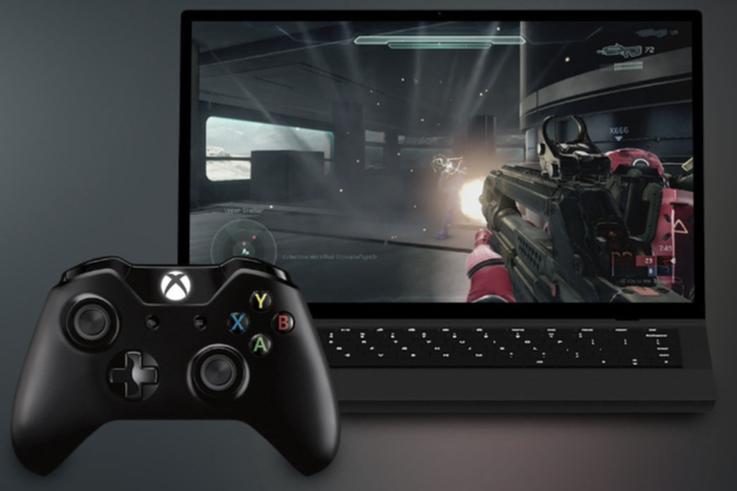
W tej instrukcji przedstawiam szczegółowe kroki, które pomogą Ci uruchomić Steam na konsoli Xbox One. Na początku zapoznasz się z wymaganiami, a następnie przeprowadzę Cię przez proces instalacji i konfiguracji, co umożliwi korzystanie z platformy Steam na Twoim urządzeniu.
-
Sprawdź wymagania systemowe
Na początku upewnij się, że Twoja konsola Xbox One ma zainstalowaną najnowszą wersję systemu aktualizacyjnego. Dodatkowo sprawdź, czy dysponujesz aktywnym połączeniem z Internetem oraz wystarczającą ilością miejsca na dysku, aby zainstalować alternatywną aplikację na swoim urządzeniu.
-
Zainstaluj aplikację Xbox / Microsoft Edge
Jeżeli nie posiadasz jeszcze aplikacji Xbox lub przeglądarki Microsoft Edge, przejdź do zakładki „Sklep” na Twojej konsoli. Wpisz nazwę aplikacji w wyszukiwarce, a następnie zainstaluj ją, postępując zgodnie z instrukcjami wyświetlanymi na ekranie. W ten sposób zyskasz dostęp do potrzebnych narzędzi.
-
Uruchom Microsoft Edge i przygotuj Steam
Otwórz aplikację Microsoft Edge na konsoli. W pasku adresu wpisz „store.steampowered.com” i naciśnij Enter. Kiedy załadujesz stronę, zaloguj się na swoje konto Steam, jeśli jeszcze tego nie zrobiłeś. Pamiętaj, że wydajność gry na konsoli może być niższa niż na komputerze, dlatego warto to uwzględnić przy rozgrywce.
-
Dodaj grę do ulubionych lub stwórz skrót
Aby ułatwić sobie dostęp do Steam, warto dodać wybrane gry do ulubionych lub stworzyć skrót na stronie głównej Microsoft Edge. W tym celu naciśnij odpowiedni przycisk w menu, co umożliwi szybki dostęp do preferowanych gier oraz funkcji platformy. To proste, a jednocześnie bardzo wygodne rozwiązanie.
Dlaczego warto mieć Steam na Xbox One – unikalne korzyści
Posiadanie Steam na Xbox One to bez wątpienia jedna z najlepszych decyzji, jakie mogłam podjąć w świecie gier. Więcej informacji znajdziesz pod adresem https://retrogames.pl/. Dzięki tej aplikacji zyskuję dostęp do tysięcy gier, co zapewnia mi niekończące się godziny doskonałej zabawy. Przechodzenie przez różne tytuły staje się znakomitą okazją do odkrywania nowych ulubionych gatunków, a także do nawiązywania świeżych znajomości w wirtualnym świecie. Poza tym, możliwość przeszukiwania i instalowania gier bezpośrednio z kanapy to prawdziwy luksus! Kto by pomyślał, że sięganie po ulubione produkcje może być tak proste?
Rozmyślając o Steam, nie sposób nie zauważyć licznych promocji i wyprzedaży, które mają wręcz niespotykaną wartość. Często udaje mi się trafić na świetne oferty, gdzie za niewielką cenę nabywam produkcje, które normalnie byłyby poza moim zasięgiem. Dzięki temu moja biblioteka obejmuje zarówno większe, jak i mniejsze indie tytuły, a każda z nich wyróżnia się swoją unikalną historią i urokiem. To sprawia, że moja kolekcja staje się jeszcze bardziej różnorodna i ekscytująca!
Promocje i wyprzedaże na Steam stanowią prawdziwy raj dla graczy
Nie można również zapominać o społeczności, która kręci się wokół Steam. Grając na Xbox One, mam możliwość zanurzenia się w różnorodnych forach, grupach czy czatach, gdzie łatwo wymieniać się doświadczeniami, poradami i strategią. Skoro jesteśmy w temacie to sprawdź, jak przyspieszyć pobieranie gier na Xbox One. Często spotykam osoby, które chętnie dzielą się cennymi wskazówkami na temat gier, które planuję zakupić. Wspólne granie z innymi z pewnością umila każdą rozgrywkę. Razem stawiamy czoła trudnościom i świętujemy zwycięstwa, co tylko dodaje wyjątkowego smaku moim gamingowym przygodom!
| Korzyści z posiadania Steam na Xbox One | Opis |
|---|---|
| Dostęp do tysięcy gier | Niekończące się godziny doskonałej zabawy oraz możliwość odkrywania nowych ulubionych gatunków. |
| Łatwe przeszukiwanie i instalowanie gier | Możliwość instalacji gier bezpośrednio z kanapy, co zapewnia wygodę. |
| Promocje i wyprzedaże | Licznymi promocjami można nabyć tytuły w atrakcyjnych cenach, co poszerza bibliotekę gier. |
| Różnorodność gier | Możliwość zdobycia zarówno większych, jak i mniejszych indie tytułów, co czyni kolekcję bardziej ekscytującą. |
| Aktywna społeczność | Możliwość wymiany doświadczeń, porad i strategii z innymi graczami, co wzbogaca doświadczenie grania. |
Problemy z uruchomieniem Steam na Xbox One – najczęstsze błędy
Kiedy po raz pierwszy spróbowałam uruchomić Steam na moim Xbox One, byłam pełna optymizmu. Jak już tu trafiłeś, sprawdź ceny Fifa 23 na Xbox One, które mogą cię zaskoczyć. W końcu pojawiła się świetna okazja do połączenia moich ulubionych gier komputerowych z konsolą. Niestety, rzeczywistość okazała się znacznie bardziej skomplikowana. Tom, mój brat, także borykał się z tym problemem. Za każdym razem, gdy klikał na ikonkę Steam, krytyczny komunikat na ekranie szybko odbierał mu entuzjazm.
Podczas prób uruchomienia najczęściej pojawiał się błąd: „Nie można połączyć z serwerem”. Czasami połączenie z internetem działało idealnie, a mimo to Steam odmawiał współpracy. Zastanawiałam się, czy to wina samej platformy. W związku z tym zaczęłam przeszukiwać fora internetowe, gdzie szybko zauważyłam, że wiele osób zmaga się z tym samym problemem. Użytkownicy wymieniali się różnymi sposobami, które mogłyby pomóc, takimi jak restart konsoli czy sprawdzenie ustawień sieci.
Problemy z połączeniem z serwerem Steam są powszechne
Innym błędem, który mi się przydarzył, były „Nieprawidłowe dane logowania”. Po kilku próbach zresetowania hasła w końcu natrafiłam na informację, że czasami wystarczy zmienić ustawienia prywatności na koncie Steam. Oczywiście, jak to zazwyczaj bywa po nieprzespanej nocy, musiałam poświęcić dłuższą chwilę na zrozumienie tych zawirowań. Moje frustracje zaczęły maleć, gdy okazało się, że wiele osób sugerowało po prostu odczekanie pewnego czasu. Czasami serwery Steam mają swoje kaprysy, na które niewiele można poradzić.
Ostatecznie uruchomienie Steam na Xbox One okazało się znacznie trudniejsze, niż bym się spodziewała. O podobnych rzeczach pisaliśmy w tym miejscu. Choć to tylko drobne przeciwności, każda z nich potrafi zepsuć wieczór z grami. Na szczęście odkryłam kilka rozwiązań, które ostatecznie pozwoliły mi cieszyć się ulubionymi tytułami. Każda przygoda niesie ze sobą wyzwania, a ja z pewnością nie zamierzam się poddawać tak łatwo! Kluczowe to nie tracić nadziei i być na bieżąco z rozwiązaniami. Dlatego, jeśli napotykasz te same problemy, pamiętaj, że nie jesteś sama w tej gamingowej podróży!
Ciekawostką jest, że mimo że Steam nie jest oficjalnie dostępny na Xbox One, istnieją metody, które pozwalają na dostęp do gier na tej platformie za pomocą aplikacji PowerShell, co daje szansę na przetestowanie niektórych tytułów bezpośrednio na konsoli.
Alternatywne sposoby korzystania z gier Steam na Xbox One
W poniższej liście znajdziesz alternatywne sposoby korzystania z gier ze Steam na konsoli Xbox One. Każdy punkt zawiera istotne informacje oraz praktyczne wskazówki, które znacząco zwiększą możliwości zabawy na tej platformie.
- Używanie Remote Play: Jeżeli posiadasz komputer z zainstalowanym Steamem, to koniecznie skorzystaj z funkcji Remote Play. Dzięki niej możesz streamować gry z komputera bezpośrednio na Xbox One. Wymaga to stabilnego połączenia internetowego, ale umożliwia granie w tytuły, które z reguły nie są dostępne na konsoli.
- Przejdź do Windows 10 na Xbox One: Warto wiedzieć, że Xbox One umożliwia uruchomienie aplikacji Windows 10. Możesz zainstalować Steam na Xbox, korzystając z specjalnych aplikacji, które pozwalają na używanie systemu operacyjnego Windows. Taki krok otwiera drzwi do mnóstwa gier dostępnych w Steamie, które można uruchamiać bezpośrednio na konsoli.
- Gry Xbox Play Anywhere: Zauważ, że niektóre tytuły dostępne na Steamie pojawiają się również w programie Xbox Play Anywhere. Oznacza to, że po zakupie gry na komputerze, masz możliwość uruchomienia jej także na Xbox One, nie tracąc jednocześnie postępów w grze. Upewnij się, że interesujący cię tytuł należy do tego programu.