 Marysia Nalewajko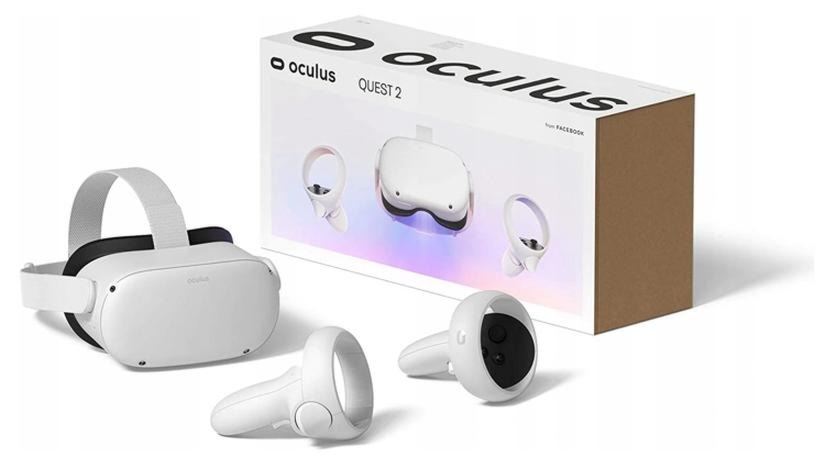
Kiedy postanowiłam spróbować Oculus Quest 2, ogarnęła mnie nieco przytłaczająca ilość opcji oferowanych przez ten headset VR. Dlatego zdecydowałam się poświęcić chwilę na skonfigurowanie go do grania w moje ulubione gry dostępne na Steam. Na początku zainstalowałam aplikację Oculus na swoim komputerze, co okazało się szybkim i prostym zadaniem. Po zainstalowaniu aplikacji zalogowałam się na swoje konto, a następnie przygotowałam headset do użytku.
Kolejnym krokiem było połączenie Oculus Quest 2 z moim komputerem. Użyłam do tego kabla USB-C, podłączając headset do komputera. Musiałam upewnić się, że headset jest włączony i ustawiłam go w trybie Oculus Link. Wkrótce w aplikacji Oculus pojawiły się wskazówki, które zasugerowały mi włączenie trybu VR na headsetcie. W ten sposób, w ciągu kilku minut, byłam gotowa, aby przenieść się do wirtualnego świata!
Ważne ustawienia dla optymalnego grania
Nie zapominałam jednak, że konfiguracja to nie koniec mojej przygody. Aby zapewnić sobie jak najlepsze doświadczenia, musiałam przeprowadzić kilka dodatkowych kroków. Po pierwsze, zainstalowałam Steam oraz SteamVR, co również przebiegło sprawnie. Następnie zaczęłam bawić się ustawieniami graficznymi w SteamVR, dostosowując je do możliwości mojego komputera. Troska o te detale jest niezwykle istotna, ponieważ komfort i jakość grafiki mogą znacznie poprawić wrażenia podczas grania w gry VR. Jak już poruszamy się wokół tego tematu, sprawdź, czy subskrypcja PS Plus jest konieczna do grania w Diablo 4. Po zakończeniu ustawień, wystarczyło wybrać jedną z gier na Steam i mogłam rozpocząć swoją wirtualną przygodę!
Czy wspomniałam już, jak niesamowite jest doświadczanie gier w wirtualnej rzeczywistości? Po kilku godzinach spędzonych na graniu w różne tytuły, mogę zdecydowanie stwierdzić, że satysfakcja była ogromna. Dzięki Oculus Quest 2 odkryłam zupełnie nowy wymiar grania, a moje serce przyspieszyło na myśl o wszystkich wspaniałych tytułach, które czekają na mnie na Steam. Mam nadzieję, że i Ty podejmiesz wyzwanie skonfigurowania swojego headsetu i wyruszysz na wirtualne przygody!
Jak grać w gry ze Steam na Oculus Quest 2: krok po kroku do VR
Poniżej znajdziesz szczegółowy przewodnik, który krok po kroku pomoże Ci zagrać w ulubione gry ze Steam na Oculus Quest 2. Skupimy się na kluczowych działaniach, które musisz wykonać, aby prawidłowo skonfigurować swoje urządzenie i cieszyć się wirtualną rzeczywistością.
- Zainstalowanie Oculus Link lub Air Link
- Najpierw upewnij się, że na swoim komputerze PC masz zainstalowaną najnowszą wersję aplikacji Oculus. Możesz ją pobrać ze strony Oculus.
- Włącz Oculus Quest 2, a następnie przestaw się w tryb Desktop, aby umożliwić połączenie.
- Aby skorzystać z Oculus Link, podłącz Quest 2 do komputera używając kabla USB-C. Jeśli preferujesz połączenie bezprzewodowe, włącz funkcję Air Link w ustawieniach VR swojego urządzenia.
- Konfiguracja Oculus Link/Air Link
- Po podłączeniu Quest 2 uruchom aplikację Oculus znajdującą się na komputerze.
- Następnie w aplikacji przejdź do sekcji 'Device’ i wybierz swój headset.
- Aktywuj opcję Oculus Link lub Air Link, a następnie podążaj za instrukcjami wyświetlanymi na ekranie swojego headsetu.
- Instalacja i uruchomienie SteamVR
- Jeśli nie zainstalowałeś jeszcze Steam oraz SteamVR na swoim komputerze, teraz jest czas, aby to zrobić. SteamVR jest niezbędny do uruchamiania gier VR dostępnych na Steamie.
- Uruchom Steam, a w bibliotece znajdź i zainstaluj SteamVR.
- Po zakończeniu instalacji uruchom SteamVR z poziomu biblioteki Steam.
- Uruchamianie gier VR na Steamie
- W SteamVR na swoim headsetcie zauważysz pulpity i menu. Wybierz 'Gry’ i przejdź do swojej biblioteki gier VR.
- Wybierz grę, w którą chcesz zagrać, a następnie kliknij 'Uruchom’.
- Postępuj zgodnie z instrukcjami na ekranie, aby rozpocząć grę w wirtualnej rzeczywistości.
Najlepsze gry VR na Steam, które warto przetestować na Oculus Quest 2
Jako zapalona miłośniczka gier VR, z pasją eksploruję najlepsze tytuły dostępne na Steam. Z pewnością gra „Beat Saber” zasługuje na szczególną uwagę. To niezwykle wciągająca produkcja, w której musimy przecinać nadlatujące kostki muzyczne, dostosowując nasze ruchy do rytmu ulubionych utworów. Uwielbiam to uczucie, kiedy po intensywnym przesłuchaniu ulubionej piosenki czuję się jak prawdziwy DJ, a przy okazji spalam kalorie w niesamowicie ekscytujący sposób.
Inny tytuł, który zdecydowanie muszę polecić, to „Half-Life: Alyx”. Odkrywanie tego niesamowitego świata przypomina wręcz nieziemskie doświadczenie. Oszałamiająca grafika oraz interakcje z otoczeniem sprawiają, że czuję się jakby większą częścią gry. Dopracowany gameplay wraz z wciągającą fabułą sprawiają, że czas w tej grze mija błyskawicznie, co na pewno zachęca do poświęcenia na nią dłuższego wieczoru.
Interaktywne przygody na Steam dostarczają niezapomnianych wrażeń
Pamiętam, jak ekscytujące było odkrywanie „Boneworks”. Gra ta skupia się na realizmie fizyki, przez co każda interakcja staje się fascynującym wyzwaniem. Jeżeli pragniesz dać upust swojej kreatywności oraz rozwiązywać zagadki w realistycznie odwzorowanym, wirtualnym świecie, ta produkcja z pewnością stanie się Twoim faworytem. Każda scena oferuje coś nowego, a możliwości eksperymentowania wydają się wręcz nieskończone.
Na koniec zdecydowanie pragnę wspomnieć o grze „No Man’s Sky”. Ta produkcja przenosi nas w nieskończone galaktyki, gdzie możemy odkrywać nowe planety, zbierać zasoby i budować własne bazy. Dzięki Oculus Quest 2 zanurzam się w tym kosmicznym świecie, a różnorodność planet, ich ekosystemów oraz związanych z nimi zagadek do rozwiązania sprawia, że każda minuta spędzona w tej grze to czysta przyjemność. Jeśli poszukujesz gry, która pozwoli Ci na niezapomniane odkrycia, zdecydowanie polecam spróbować „No Man’s Sky” w VR!
Ciekawostką jest, że „Beat Saber” posiada społeczność, która regularnie tworzy i udostępnia modyfikacje oraz nowe utwory, co pozwala na niekończące się urozmaicanie rozgrywki, a także możliwość grania w ulubione piosenki, które nie są oficjalnie dostępne w grze.
Problemy i rozwiązania podczas grania w gry ze Steam na Oculus Quest 2
Granie w gry na Steamie za pomocą Oculus Quest 2 staje się prawdziwym rajem dla zapalonych graczy. Jednak czasami napotykam na różne przeszkody, które mogą mnie zdenerwować. Na przykład połączenie z komputerem nie zawsze działa płynnie, jakbym tego pragnęła. Czasami muszę zmagać się z opóźnieniami czy problemami z łącznością, co wpływa na immersion w grze. Mimo wszystko nie zamierzam rezygnować z tej formy rozrywki. Zawsze staram się znaleźć rozwiązania i kontynuować swoją przygodę.
Przechodząc do innego tematu, napotykam również problemy związane z konfiguracją kontrolerów. Kiedy w końcu łączę Oculus z komputerem, zdarzają się sytuacje, gdy kontrole nie działają tak, jak powinny. Czasem spędzam sporo czasu na dostosowywaniu ustawień, aby cieszyć się grą bez irytujących przestojów. W takich momentach przypominam sobie, żeby dokładnie przeczytać dokumentację lub zasięgnąć porady od bardziej doświadczonych graczy – taka pomoc zawsze okazuje się wartościowa!
Przydatne wskazówki na temat konfiguracji gier
Jedną z najlepszych rzeczy, jakie odkryłam, jest korzystanie z aplikacji Oculus Link. Dzięki niej mogę połączyć swój headset z komputerem, co znacznie ułatwia całe doświadczenie. Po pierwsze, warto upewnić się, że zarówno headset, jak i komputer korzystają z tej samej sieci Wi-Fi, co może znacząco zredukować problemy z opóźnieniami. Dodatkowo zauważyłam, że niektóre gry działają lepiej po zainstalowaniu dodatkowych programów, które optymalizują działanie VR. Dlatego regularnie odwiedzam fora, aby dowiedzieć się, jakie kroki mogli podjąć inni gracze, by uniknąć nieprzyjemnych niespodzianek.
Na zakończenie, mimo tych trudności, radość, jaką odczuwam podczas grania, jest bezcenna. Każda przeszkoda uczy mnie czegoś nowego i staje się kolejnym wyzwaniem, któremu stawiam czoła. Chociaż czasami marzę o tym, aby po prostu wcisnąć przycisk „Play” bez żadnych zmartwień, zdaję sobie sprawę, że każdy problem to krok do przodu w mojej przygodzie z VR. Po każdej burzy zawsze wychodzi słońce – tak samo jest w grach!
| Problem | Opis | Rozwiązanie |
|---|---|---|
| Połączenie z komputerem | Problemy z płynnością połączenia. | Upewnij się, że headset i komputer korzystają z tej samej sieci Wi-Fi. |
| Opóźnienia i łączność | Opóźnienia wpływające na immersion w grze. | Korzystaj z aplikacji Oculus Link i zainstaluj dodatkowe programy optymalizujące VR. |
| Konfiguracja kontrolerów | Kontrolery mogą nie działać poprawnie po połączeniu. | Dokładnie przeczytaj dokumentację i zasięgnij porady doświadczonych graczy. |
Warto pamiętać, że używanie kabel USB-C do połączenia Oculus Quest 2 z komputerem często zapewnia szybszą i bardziej stabilną łączność niż połączenie bezprzewodowe, co może znacznie zredukować opóźnienia i poprawić ogólne doświadczenie w grach VR.
Przydatne akcesoria do Oculus Quest 2, które poprawiają doświadczenie w VR
Oto kilka przydatnych akcesoriów do Oculus Quest 2, które zdecydowanie poprawiają doświadczenie w wirtualnej rzeczywistości. Każdy z tych dodatków wnosi coś wyjątkowego, zwiększając komfort, funkcjonalność oraz ogólne wrażenia w trakcie gry lub korzystania z aplikacji VR.
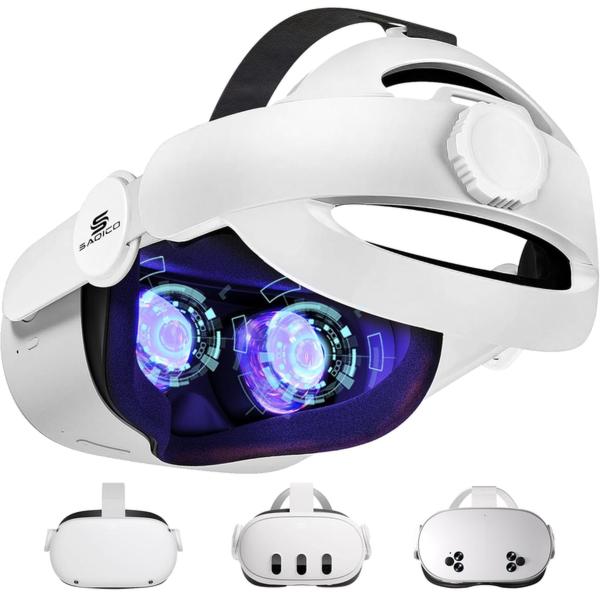
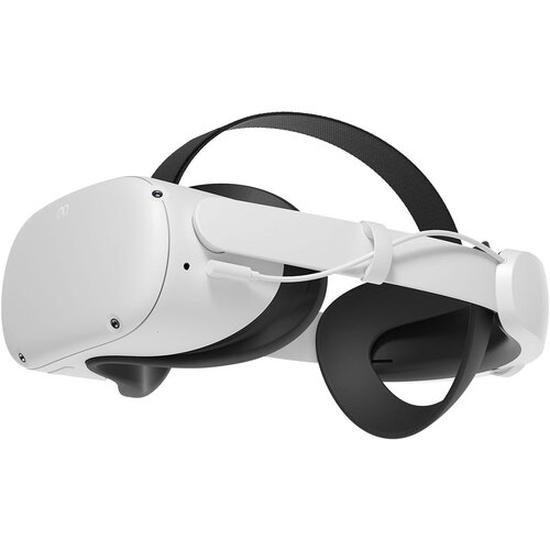
- Pasek naramienny – Bez wątpienia to jedno z najważniejszych akcesoriów, które mogą znacznie zwiększyć komfort noszenia Oculus Quest 2. Wiele standardowych pasków często okazuje się niewygodnych, co prowadzi do dyskomfortu podczas dłuższych sesji. Wybierając pasek naramienny, zyskujemy lepsze rozłożenie ciężaru headsetu oraz dodatkowe wsparcie dla głowy. To z kolei umożliwia dłuższe korzystanie z VR bez uczucia zmęczenia.
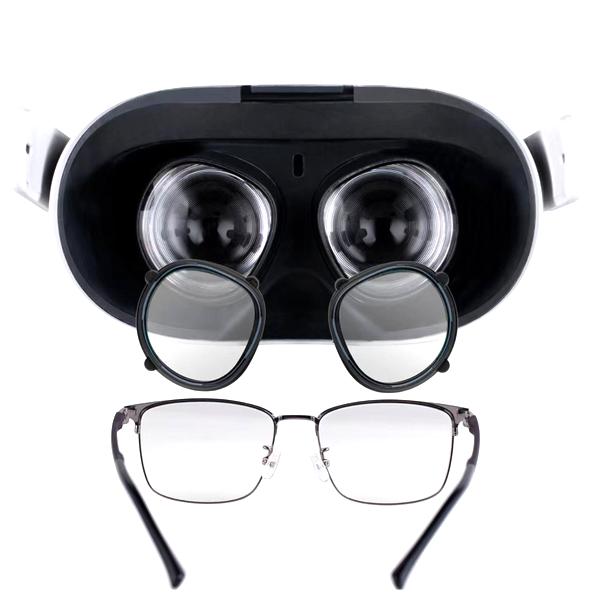
- Osłony na soczewki – Aby skutecznie chronić soczewki przed zarysowaniami i kurzem, warto zainwestować w odpowiednie osłony. Dodatkowo, niektóre modele osłon mogą znacząco poprawić komfort noszenia, dostosowując headset do indywidualnego kształtu twarzy. Dzięki takim osłonom możemy uniknąć problemów optycznych oraz dłużej cieszyć się lepszym stanem headsetu.
- Ulepszone kontrolery – Choć standardowe kontrolery Oculus Quest 2 są funkcjonalne, na rynku dostępne są również alternatywne modele. Oferują one lepszą ergonomię, zwiększoną czułość oraz dodatkowe przyciski. Dzięki ulepszonym kontrolerom możemy znacząco poprawić precyzję oraz komfort w grach wymagających skomplikowanych ruchów, a także w interaktywnych aplikacjach VR, gdzie liczy się każda sekunda.
- Poduszki na twarz – Wymiana fabrycznej poduszki na bardziej miękką lub specjalnie zaprojektowaną jest kolejnym krokiem ku lepszemu wrażeniu z VR. Takie poduszki zapewniają lepszą wentylację oraz są często wykonane z materiałów, które lepiej oddychają. To z pewnością ma znaczenie podczas intensywnego korzystania z headsetu, a dodatkowo są łatwiejsze do czyszczenia.
- Power bank – Jeśli zamierzamy korzystać z Oculus Quest 2 przez wiele godzin, warto przygotować się na ograniczony czas pracy na baterii. Przenośny power bank umożliwia przedłużenie sesji, co eliminuje obawy o rozładowanie headsetu w kluczowym momencie. Możemy go łatwo zamocować do headsetu, co znacząco ułatwia korzystanie podczas dłuższych sesji rozrywkowych lub treningowych.
Najczęstsze pytania (FAQ)
Jakie kroki należy podjąć, aby zainstalować Oculus Link na komputerze?
Aby zainstalować Oculus Link, trzeba najpierw upewnić się, że na komputerze masz zainstalowaną najnowszą wersję aplikacji Oculus. Następnie włącz headset Oculus Quest 2, a potem przestaw go w tryb Desktop, aby umożliwić połączenie z komputerem.
Co należy zrobić, aby poprawić doświadczenie grania w VR na Oculus Quest 2?
Poprawa doświadczenia grania w VR na Oculus Quest 2 wymaga dostosowania ustawień graficznych w SteamVR oraz zainstalowania odpowiednich programów optymalizujących działanie VR. Warto również korzystać z aplikacji Oculus Link, aby połączyć headset z komputerem, co może zredukować problemy z opóźnieniami.
Jakie problemy mogą wystąpić podczas grania w gry ze Steam na Oculus Quest 2?
Podczas grania na Oculus Quest 2 mogą wystąpić problemy z płynnością połączenia oraz opóźnieniami, które wpływają na immersion w grze. Dodatkowo, kontrolery mogą nie działać poprawnie po połączeniu, co wymaga dostosowania ustawień.
Jakie akcesoria mogą poprawić komfort korzystania z Oculus Quest 2?
Do przydatnych akcesoriów dla Oculus Quest 2 należą pasek naramienny, osłony na soczewki oraz ulepszone kontrolery. Te dodatki zwiększają komfort noszenia, chronią headset oraz poprawiają precyzję podczas gry.
Czy warto korzystać z kabla USB-C do połączenia Oculus Quest 2 z komputerem?
Tak, używanie kabla USB-C zapewnia szybszą i bardziej stabilną łączność niż połączenie bezprzewodowe, co znacząco redukuje opóźnienia i poprawia ogólne doświadczenie w grach VR. Dzięki temu można cieszyć się płynniejszą rozgrywką bez irytujących zakłóceń.