
 Marysia Nalewajko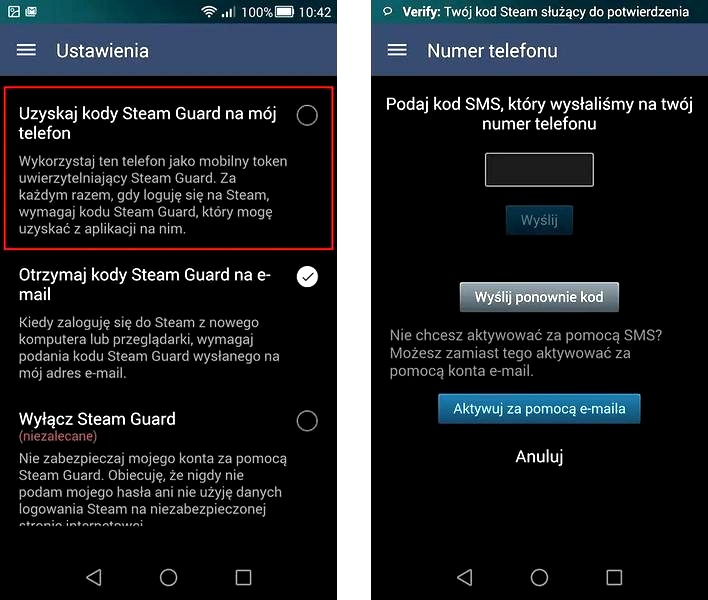
Od momentu, kiedy zaczęłam korzystać ze Steam, nigdy nie myślałam o możliwości wyłączenia Steam Guard. Dla mnie ochrona konta zawsze była niezwykle istotna, zwłaszcza w obliczu rosnących cyberzagrożeń. Z biegiem czasu jednak doszłam do wniosku, że czasem takie zabezpieczenia stają się uciążliwe, szczególnie gdy w trakcie gry muszę za każdym razem przechodzić przez dodatkowe kroki weryfikacji. Choć powszechnie uważa się, że bezpieczeństwo ma najwyższy priorytet, to łatwość dostępu również odgrywa istotną rolę.
W kontekście tej sytuacji, chęć większej wygody stała się dla mnie istotnym czynnikiem, który skłonił mnie do myślenia o rezygnacji z zabezpieczeń. Często podczas intensywnych sesji gamingowych brakuje mi czas na wpisywanie kodów weryfikacyjnych. Gdy pragnę szybko zagrać, muszę wprowadzać kody przesyłane przez SMS lub e-mail, co wprowadza zbędne opóźnienia. Uczucie frustracji nie jest mi obce, ponieważ czasem po prostu chcę się zrelaksować zamiast stać w kolejce do wirtualnego skarbca.
Bezpieczeństwo a wygoda w rozgrywce
Z biegiem czasu zauważyłam, że moje konto nigdy nie zostało zagrożone. Mimo wielu gier i licznych transakcji udało mi się unikać jakichkolwiek nieprzyjemności, co sprawiło, że zaczęłam się zastanawiać, czy naprawdę potrzebuję takiego zabezpieczenia. Oczywiście zdaję sobie sprawę z ryzyka, jakie się z tym wiąże, ale czując, że mam wszystko pod kontrolą, a mój sprzęt jest odpowiednio zabezpieczony, zaczęłam się zastanawiać, dlaczego nie miałabym spróbować cieszyć się większą swobodą w trakcie grania?
Nie można pominąć również faktu, że społeczność graczy często dzieli się swoimi doświadczeniami oraz rekomendacjami. Istnieje wiele głosów, które sugerują rezygnację z Steam Guard, zwłaszcza w przypadku osób rozważających inne metody ochrony, takie jak silne hasła czy dwufazowa weryfikacja. W rezultacie podejmowanie decyzji staje się bardziej złożone. Aby znaleźć równowagę między bezpieczeństwem a komfortem, warto przemyśleć wszystkie te wątki i wybrać rozwiązanie, które najlepiej odpowiada naszym potrzebom.
Jak bezpiecznie wyłączyć Steam Guard bez utraty dostępu do konta
W poniższej liście przedstawiam szczegółowe kroki, które pomogą Ci bezpiecznie wyłączyć funkcję Steam Guard. Dzięki tym instrukcjom zmniejszysz ryzyko utraty dostępu do swojego konta, a także zachowasz środki ostrożności podczas całego procesu.
- Zaloguj się na swoje konto Steam. Upewnij się, że korzystasz z urządzenia, które wcześniej miało dostęp do Twojego konta Steam. To zwiększy szansę na płynne wyłączenie zabezpieczeń. Sprawdź również, czy możesz uzyskać dostęp do e-maila powiązanego z kontem, ponieważ w kolejnych krokach może okazać się to niezbędne.
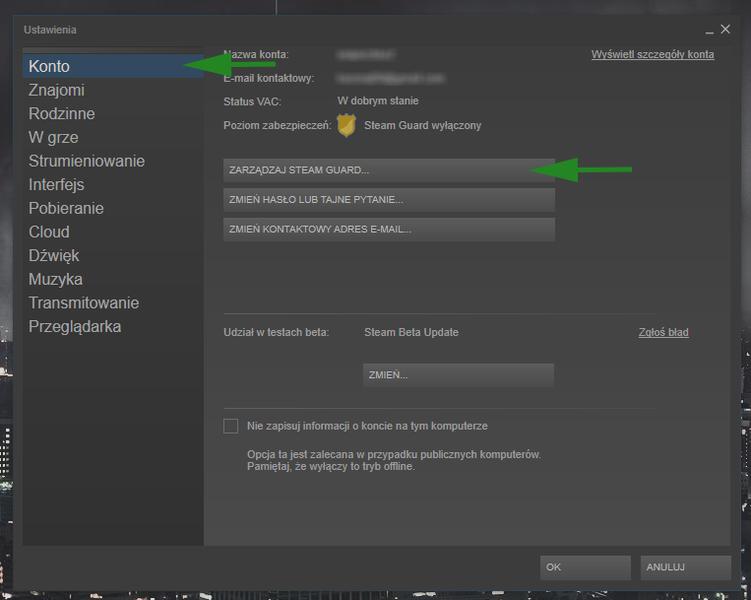
- Wejdź w ustawienia konta. Kliknij na swój nick w prawym górnym rogu ekranu, a następnie wybierz „Ustawienia” z rozwijanego menu. Gdy znajdziesz się w panelu ustawień, poszukaj zakładki „Zarządzanie zabezpieczeniami”. To miejsce zawiera wszystkie dostępne opcje dotyczące bezpieczeństwa Twojego konta.
- Sprawdź aktywność Steam Guard. Zanim wyłączysz Steam Guard, zweryfikuj ostatnią aktywność zabezpieczeń. Jeśli dostrzegasz podejrzaną aktywność lub nowe urządzenia, wówczas zaleca się podjęcie dodatkowych kroków, takich jak zmiana hasła.
- Wyłącz Steam Guard. W sekcji „Zarządzanie zabezpieczeniami” znajdziesz opcję umożliwiającą wyłączenie Steam Guard. Kliknij na nią i potwierdź decyzję, postępując zgodnie z wyświetlonymi wskazówkami. Pamiętaj, aby zapisać wszelkie wprowadzone zmiany.
- Weryfikacja poprzez e-mail. Po dokonaniu wyłączenia Steam Guard otrzymasz wiadomość e-mail na adres powiązany z kontem. Otwórz tę wiadomość i kliknij w link weryfikacyjny, aby potwierdzić, że wyłączenie zabezpieczeń miało miejsce zgodnie z Twoim zamiarem. Ignorowanie tego kroku może prowadzić do dalszych problemów z dostępem do konta.
Krok po kroku: jak bezpiecznie wyłączyć Steam Guard
Jestem kobietą, która z pasją gra w gry komputerowe, a platforma Steam zajmuje w moim sercu szczególne miejsce. Zdarza się jednak, że czasami muszę na krótko wyłączyć Steam Guard. Taka sytuacja może wynikać z potrzeby zmiany ustawień lub chęci dostępu do konta z innego miejsca. Bezpieczeństwo mojego konta ma dla mnie ogromne znaczenie, dlatego podjęłam decyzję, by dokonać tego ostrożnie, krok po kroku. Dziś pragnę podzielić się z wami tym, jak bezpiecznie wyłączyć tę funkcję, aby nie stracić dostępu do mojego ulubionego wirtualnego świata.
Najpierw logowanie na swoje konto
Na początek loguję się na swoje konto Steam. Więcej informacji znajdziesz pod tym linkiem. Wchodzę na stronę, wpisuję dane logowania i weryfikuję swoją tożsamość, korzystając z kodu, który dostaję na e-mail lub telefon. Sprawdzam, czy wszystko działa poprawnie, aby móc z pewnością przejść do ustawień. Wybieram zakładkę „Ustawienia” znajdującą się w lewym górnym rogu, a następnie odnajduję opcję zabezpieczeń. Przypominam sobie, że przed wyłączeniem Steam Guard warto zabezpieczyć wszystkie dane na mailu, ponieważ nigdy nie wiadomo, co może się zdarzyć.
Przejrzę wszystkie opcje zabezpieczeń
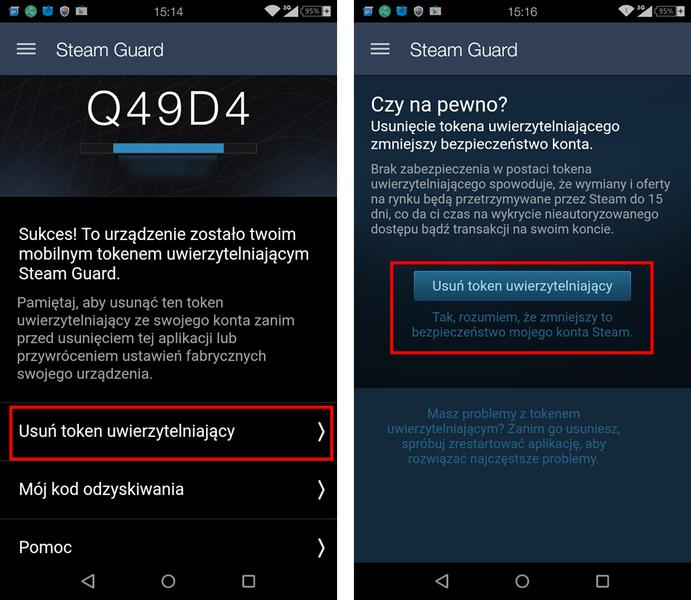
W sekcji zabezpieczeń dostrzegam, że Steam Guard jest włączony. Zazwyczaj klikam w opcję jego wyłączenia, a potem muszę potwierdzić swoją decyzję. System prosi mnie o dodatkowe informacje, co oznacza, że muszę podać kod bezpieczeństwa, który dotarł na mój telefon lub e-mail. Czasami towarzyszy mi lekka niepewność, ale zdaję sobie sprawę, że to wszystko dla zapewnienia ochrony mojego konta. Gdy już wszystko zweryfikuję i potwierdzę, bezpiecznie wyłączam Steam Guard, co pozwala mi cieszyć się grami bez dodatkowych zabezpieczeń. Pamiętam również, że zawsze mogę w razie potrzeby ponownie włączyć tę funkcję.
Na koniec warto jeszcze raz zastanowić się nad tym, co tak naprawdę daje Steam Guard. Choć czasami może być uciążliwy, dostarcza nam dodatkową warstwę bezpieczeństwa. Dlatego kończąc, myślę o tym, jak istotne jest, aby być świadomym ryzyka, podejmując decyzję o wyłączeniu tej funkcji. Każdy z nas ma inne potrzeby, ale dbałość o bezpieczeństwo konta zawsze powinna znajdować się na pierwszym miejscu. Teraz, gdy już wiem, jak to zrobić, czuję się pewniej i gotowa na kolejne wyzwania z gamingiem!
Ciekawostka: Wyłączenie Steam Guard może sprawić, że Twoje konto będzie bardziej narażone na ataki hakerskie, dlatego zawsze warto mieć aktywne inne metody zabezpieczeń, takie jak silne hasło czy weryfikacja dwuetapowa, nawet jeśli zdecydujesz się tymczasowo zrezygnować z tej funkcji.
Co zrobić, aby zabezpieczyć konto po wyłączeniu Steam Guard
Aby efektywnie zwiększyć bezpieczeństwo swojego konta po wyłączeniu Steam Guard, warto zastosować kilka kluczowych strategii. Poniżej znajdziesz listę sugestii, które pomogą Ci chronić swoje dane oraz uniknąć nieautoryzowanego dostępu do konta.
- Używaj silnego hasła: Upewnij się, że Twoje hasło do konta Steam składa się z co najmniej 12 znaków. Powinno zawierać zarówno małe, jak i wielkie litery, cyfry oraz znaki specjalne. Ponadto unikaj łatwych do odgadnięcia fraz, takich jak imiona czy daty urodzenia.
- Włącz dwuskładnikowe uwierzytelnianie: Choć wyłączyłeś Steam Guard, rozważ inne metody uwierzytelniania, na przykład aplikację autoryzacyjną (np. Google Authenticator). To dodatkowa warstwa zabezpieczeń, która wymaga dostępu do Twojego telefonu, co znacznie podnosi poziom bezpieczeństwa konta.
- Monitoruj aktywność na koncie: Regularnie sprawdzaj historię logowań oraz wszelkie nieznane aktywności. Jeśli zauważysz coś podejrzanego, natychmiast zmień hasło do konta. W razie potrzeby skontaktuj się z pomocą techniczną Steam, aby zgłosić podejrzaną aktywność.
- Unikaj ogólnodostępnych sieci Wi-Fi: Logując się do swojego konta Steam, staraj się unikać korzystania z publicznych hotspotów Wi-Fi, które mogą stwarzać zagrożenie. Zamiast tego korzystaj z prywatnych lub zabezpieczonych sieci, co znacznie zmniejsza ryzyko przechwycenia Twoich danych logowania.
Problemy i rozwiązania związane z wyłączeniem Steam Guard
Wyłączenie Steam Guard z pewnością przez długi czas spędzało mi sen z powiek. Z jednej strony zyskiwałam nieco wygody, natomiast z drugiej strony narażałam swoje konto na niebezpieczeństwo. Każdy gracz doskonale zdaje sobie sprawę z tego, jak istotne jest bezpieczeństwo w cyfrowym świecie, szczególnie gdy mamy w nim ulubione gry oraz cenne przedmioty. Ta opcja, mimo że czasem irytująca, oferuje nam dodatkową warstwę ochrony przed nieuprawnionym dostępem.
Decydując o wyłączeniu Steam Guard, musiałam na chwilę przystanąć i zastanowić się, jakie ryzyka wiążą się z tym krokiem. W końcu narażam się na działania włamywaczy, którzy nieustannie poszukują możliwości zdobycia dostępu do naszych kont. Na szczęście niektóre strategie pozwalają zminimalizować to ryzyko nawet w przypadku przyjęcia bardziej „luźnego” podejścia do zabezpieczeń.
Bezpieczne korzystanie z konta Steam bez Steam Guard
Jednym z najlepszych rozwiązań, jakie stosuję, gdy wyłączam Steam Guard, jest regularna zmiana hasła oraz korzystanie z unikalnych haseł na różnych platformach. Dzięki tym działaniom, nawet jeśli zmienię opcje zabezpieczeń, moje konto staje się mniej podatne na ataki. Również ważne jest, aby posiadać aktywne oprogramowanie antywirusowe oraz być czujnym na podejrzane linki i wiadomości. W dzisiejszych czasach to prosta zasada – warto zainwestować czas w bezpieczeństwo, aby cieszyć się grami bez niepotrzebnych zmartwień.
Na zakończenie, warto również rozważyć dodatkowe funkcje zabezpieczeń, które oferuje Steam. Nawet bez Steam Guard platforma dysponuje innymi opcjami wspierającymi nasze konto. Odpowiednio skonfigurowana autoryzacja dwuetapowa czy powiązanie konta z zaufanym urządzeniem mogą znacząco zwiększyć poziom ochrony. Kluczowe staje się znalezienie równowagi między komfortem a bezpieczeństwem, aby móc w pełni cieszyć się swoim ulubionym hobby. Jeśli interesuje cię więcej, odkryj, jak uniknąć pułapek w Diablo IV i ciesz się grą w co-opie.
| Problem | Rozwiązanie |
|---|---|
| Ryzyko nieautoryzowanego dostępu do konta | Regularna zmiana hasła oraz korzystanie z unikalnych haseł na różnych platformach |
| Wzrost podatności na ataki | Aktywne oprogramowanie antywirusowe oraz czujność na podejrzane linki i wiadomości |
| Brak dodatkowej warstwy ochrony | Skorzystanie z dodatkowych funkcji zabezpieczeń, takich jak autoryzacja dwuetapowa i powiązanie konta z zaufanym urządzeniem |
Czy wiesz, że według badań przeprowadzonych przez firmę zajmującą się bezpieczeństwem w sieci, aż 80% włamań na konta graczy ma miejsce przez osłabione hasła? Regularne stosowanie unikalnych, skomplikowanych haseł oraz ich zmiana co kilka miesięcy może znacząco zmniejszyć ryzyko nieautoryzowanego dostępu do konta.