
 Marysia Nalewajko
Wielu użytkowników Windows 10 często napotyka trudności z aktywacją polskiego języka w systemie. Osobiście ten temat również mnie frustrował, zwłaszcza gdy odkryłam, że nie mogę ustawić polskiego jako domyślnego języka interfejsu. Jeśli zgłębiasz tę tematykę to zmień język na Steam i ciesz się grą w swoim ulubionym języku. Po długich poszukiwaniach rozwiązań zrozumiałam, że kluczowym krokiem jest zainstalowanie polskiego pakietu językowego. Aby uniknąć późniejszych problemów z lokalizacją systemu, warto skorzystać z zlokalizowanego nośnika instalacyjnego.
- Zainstaluj polski pakiet językowy, aby móc ustawić polski jako domyślny język systemu.
- Pamiętaj, że system może wymagać ponownego uruchomienia po zmianach językowych.
- Zmiana regionu na Polskę w ustawieniach systemowych zwiększa szanse na poprawną instalację języka.
- W przypadku problemów rozważ reinstalację systemu z polskiej wersji językowej, zwłaszcza w sytuacji wersji OEM.
- W przypadku trudności skorzystaj z oficjalnych źródeł oraz pomocy technicznej dostępnych w Internecie.
- Upewnij się, że masz legalną wersję systemu oraz odpowiedni klucz produktu, zwłaszcza w przypadku wersji OEM.
- Przy instalacji języka warto usunąć inne, niechciane języki, aby uniknąć konfliktów.
- Dokonanie zmiany języka nie wiąże się z utratą danych, więc możesz być spokojny o swoje pliki.
- Skonfiguruj układ klawiatury i inne ustawienia regionalne, aby poprawić komfort pracy.
Gdy zainstalujesz odpowiedni pakiet, warto pamiętać, że system czasami wymaga ponownego uruchomienia, aby wszystkie zmiany zaczęły obowiązywać. Ciekawym rozwiązaniem, które mi również pomogło, stanowi zmiana ustawień regionu i formatu. W ustawieniach systemu należy wybrać sekcję „Czas i język”, a następnie zmienić region na Polskę. Taka zmiana umożliwi Windows przejście na polskie ustawienia, co zwiększy szanse na poprawną instalację języka.
W niektórych przypadkach konieczna może być reinstalacja systemu
Jeśli powyższe metody nie przynoszą rezultatów, warto rozważyć reinstalację systemu Windows z polskiej wersji językowej. Choć to zdecydowanie drastyczny krok, czasami staje się konieczny, gdy napotykamy różne „pułapki” związane z wersją OEM. Po przeprowadzeniu takiego zabiegu powinno wszystko działać prawidłowo, a polski język aktywować się automatycznie. Jak już się tu znalazłeś to sprawdź skuteczne metody spolszczenia Path of Exile. Oczywiście przed przystąpieniem do reinstalacji lepiej wykonać kopię zapasową ważnych danych.
Niezwykle istotne, aby korzystać z oficjalnych źródeł oraz pomocy technicznej, kiedy napotkasz trudności. Zarówno na forach internetowych, jak i w Centrum opinii Microsoftu spotkasz wielu użytkowników z podobnymi problemami. Dzięki wymianie doświadczeń oraz wskazówkom innych osób, szybko znajdziesz odpowiednie rozwiązania, a polski język z pewnością powróci do Twojego systemu.
Jak skutecznie zmienić język systemu Windows 10 na polski
W poniższej liście przedstawiamy szczegółowe kroki, które pomogą Ci zmienić język systemu Windows 10 na polski. Proces ten obejmuje zarówno instalację polskiego pakietu językowego, jak i wskazówki, które pozwolą uniknąć typowych problemów związanych z dostępnością języków w systemie. Stosując się do poniższych instrukcji, z powodzeniem spolszczysz system i będziesz mógł cieszyć się pełną funkcjonalnością w języku polskim.
-
Sprawdzenie wersji systemu i klucza produktu
Na początku upewnij się, że posiadasz legalną wersję systemu Windows 10. W przypadku wersji OEM klucz produktu jest powiązany z Twoim komputerem. Aby sprawdzić wersję, przejdź do Ustawienia > System > Informacje o systemie. Zwróć szczególną uwagę na rodzaj zainstalowanego systemu, ponieważ pewne ograniczenia dotyczą zmiany języka w różnych wersjach. -
Pobranie i zainstalowanie polskiego pakietu językowego
Następnie zaloguj się do Ustawień i wybierz opcję Czas i język > Język. Kliknij przycisk Dodaj język, wpisz „polski” oraz wybierz polski (Polska). Po dodaniu języka kliknij na niego, a następnie wybierz Opcje, aby pobrać pakiet językowy. Zadbaj również o zainstalowanie pakietu języków dodatkowych, aby zestaw funkcji był w pełni dostępny. -
Ustawienie polskiego jako domyślnego języka systemowego
Po zainstalowaniu języka, wróć do sekcji Język w Ustawieniach, kliknij na polski, a następnie wybierz Ustaw jako domyślny. Uruchom ponownie komputer, aby zastosować zmiany, a następnie sprawdź, czy powiadomienia systemowe, menu oraz inne elementy interfejsu użytkownika wyświetlają się już w języku polskim. -
Weryfikacja ustawień regionalnych
Aby uniknąć problemów z formatowaniem dat, czasu czy walut, przejdź do Ustawienia > Czas i język > Region. Upewnij się, że wybrany region to Polska, ponieważ może to mieć znaczenie dla niektórych aplikacji korzystających z ustawień regionalnych. -
Usunięcie niechcianych języków
Aby wyeliminować potencjalne konflikty językowe w systemie, warto usunąć wszystkie inne zainstalowane języki. Przejdź do Czas i język > Język, wybierz niepożądany język i kliknij Usuń. Pamiętaj, by zachować ostrożność, aby nie usunąć języka polskiego, oraz upewnij się, że w systemie nie pozostał żaden język, który mógłby zakłócać jego działanie.
Czy zmiana języka systemu Windows na polski jest legalna? Przegląd przepisów
W poniższej liście przedstawiamy istotne informacje dotyczące legalności zmiany języka systemu Windows na polski. Znajdziesz w niej kluczowe punkty oraz zasady, które warto rozważyć, aby mieć pewność, że dokonana zmiana będzie zgodna z obowiązującymi przepisami.
- Licencja OEM a możliwość zmiany języka – W przypadku systemów operacyjnych sprzedawanych jako OEM, licencja często przypisana jest do konkretnego sprzętu. Z tego powodu zmiana języka na polski może budzić wątpliwości, zwłaszcza jeśli nie posiadasz polskiego nośnika instalacyjnego. Warto pamiętać, że zainstalowanie polskiego pakietu językowego na wersji OEM może naruszać postanowienia umowy licencyjnej.
- Instalacja z lokalizowanego nośnika – Aby dokonać legalnej zmiany języka systemu Windows na polski, zdecydowanie zaleca się instalację systemu z zlokalizowanego nośnika instalacyjnego. Nośnik ten zawiera wszystkie niezbędne komponenty dostosowane do polskiego rynku, co pozwala na bezproblemową zmianę języka interfejsu użytkownika.
- Kontakty z Microsoftem – Gdy masz wątpliwości dotyczące legalności zmiany języka, warto skontaktować się bezpośrednio z przedstawicielem Microsoftu. Centrum Obsługi Klienta tej firmy dostarczy Ci dokładnych informacji na temat specyficznych przypadków oraz zasad dotyczących licencji OEM.
- Uwaga na zasoby forum – Użytkownicy planujący zmianę języka systemu mogą skorzystać z licznych zasobów internetowych i forów, gdzie dzielą się swoimi doświadczeniami. Przeglądając wątki, możesz natrafić na cenne wskazówki dotyczące procedur oraz ewentualnych problemów, które mogą wystąpić przy zmianie języka w systemie.
Jak zainstalować polski język w Windows 10 bez utraty danych
Zmiana języka systemu Windows na polski może wydawać się skomplikowana, ale naprawdę nie ma powodu do zmartwień. Jako osoba, która przeszła przez ten proces, mogę śmiało stwierdzić, że jest on prostszy, niż może się wydawać. Po pierwsze, zanim zaczniemy, warto upewnić się, że mamy dostęp do internetu. Część elementów wymaganych do instalacji będziemy musieli pobrać z sieci. Ponadto ważne jest, aby nasze pliki były bezpieczne, dlatego dobrze jest zrobić kopię zapasową najważniejszych danych. Przygotowanie to klucz do sukcesu!
Gdy upewnimy się, że nasze dane są zabezpieczone, możemy przejść do ustawień systemu. Wystarczy otworzyć Ustawienia, wybrać zakładkę „Czas i język”, a następnie w sekcji „Język” dodać nowy język, w tym przypadku polski. System automatycznie zacznie pobierać odpowiednie pliki językowe. Po zakończeniu pobierania musimy ustawić polski jako domyślny język oraz zrestartować komputer. Warto wspomnieć, że cały ten proces można przeprowadzić bez obaw o utratę danych, więc można być spokojnym – nasze pliki są w pełni bezpieczne.
Osoby korzystające z wersji OEM również mogą zainstalować polski język
Jeśli posiadasz wersję OEM systemu Windows, nie ma potrzeby martwić się o możliwość dodawania nowych języków. System Microsoft jest dość elastyczny i pozwala na zmianę języka niezależnie od źródła, z którego pochodzi nasz system. Skoro już zahaczamy o ten temat to zmień język w Steam i graj bez przeszkód. Użytkownicy często zadają sobie pytanie dotyczące legalności takiej zmiany – mogę zapewnić, że jeśli masz licencję, wprowadzenie polskiego interfejsu do swojego komputera nie stanowi żadnego problemu. Warto jednak zawsze zasięgnąć porady w przypadku wątpliwości dotyczących licencji.
Po restarcie komputera zauważymy, że system jest już w języku polskim. Teraz wystarczy powrócić do Ustawień, aby dostosować dodatkowe opcje, takie jak układ klawiatury. Tylko kilka minut wystarczy, aby cieszyć się wszystkimi korzyściami, jakie niesie ze sobą korzystanie z systemu w naszym rodzimym języku. To naprawdę uwalnia naszą kreatywność i sprawia, że obsługa komputera staje się o wiele przyjemniejsza!
| Krok | Opis |
|---|---|
| 1 | Upewnij się, że masz dostęp do internetu oraz zrób kopię zapasową danych. |
| 2 | Otwórz Ustawienia systemu. |
| 3 | Wybierz zakładkę „Czas i język”. |
| 4 | W sekcji „Język” dodaj nowy język – polski. |
| 5 | System automatycznie pobierze odpowiednie pliki językowe. |
| 6 | Ustaw polski jako domyślny język. |
| 7 | Zrestartuj komputer. |
| 8 | Po restarcie sprawdź, czy system jest w języku polskim. |
| 9 | Powróć do Ustawień, aby dostosować dodatkowe opcje, takie jak układ klawiatury. |
Ciekawostką jest, że zmiana języka w systemie Windows 10 jest tak elastyczna, że można jej dokonać wiele razy, dostosowując interfejs do swoich potrzeb bez utraty danych czy konieczności ponownej instalacji systemu.
Brak polskich znaków – jak skonfigurować Windows 10, aby działał prawidłowo
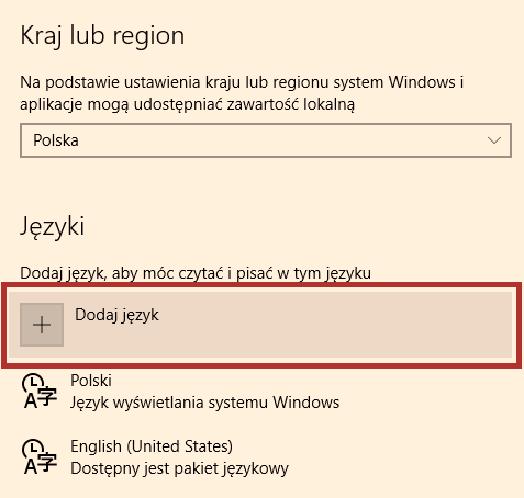
Ostatnio miałam mały problem, ponieważ w moim systemie Windows brakowało polskich znaków. Okazało się, że mimo poprawnej instalacji, język polski nie był aktywowany. W związku z tym zaczęłam poszukiwać przyczyny i wkrótce dotarłam do odpowiednich ustawień, które mogły mi pomóc. Pierwszym krokiem w moich działaniach było przejście do panelu sterowania oraz otwarcie sekcji „Czas i język”. Tam łatwo można dodać nowy język i ustawić go jako domyślny. Warto pamiętać, że czas spędzony na korzystaniu z różnych wersji językowych może wpływać na ustawienia, dlatego warto to zaktualizować.
Kiedy język polski został już dodany, postanowiłam sprawdzić, czy na pewno działa poprawnie. Wchodząc w ustawienia, znalazłam opcję dodawania pakietów językowych oraz przełączania języków. Dużym zaskoczeniem okazała się dla mnie możliwość zmiany układu klawiatury, co nie jest tak oczywiste. U mnie przykładowo przycisk „Alt” i „Shift” zmieniał język, więc mogłam szybko przechodzić między angielskim a polskim, co znacząco ułatwiło mi pracę nad dokumentami.
Skonfigurowanie ustawień językowych w Windows 10 jest proste
Teraz, gdy miałam już wszystko poustawiane, przyszedł czas na dodatkową konfigurację. W ustawieniach językowych można również modyfikować inne aspekty, takie jak preferencje regionu i format daty. Upewniłam się, że w polskich ustawieniach wszystko jest w porządku, a także zaktualizowałam region na Polskę. Po wprowadzeniu tych zmian z satysfakcją stwierdziłam, że problem z polskimi znakami zniknął. Co więcej, warto dodać, że wszystkie aplikacje działają teraz płynnie, bez zgrzytów i problemów z typowaniem, co w mojej pracy ma ogromne znaczenie.
Na koniec, dla osób, które mogą napotkać podobne trudności, polecam zbierać wszelkie pytania i wątpliwości, ponieważ w sieci można znaleźć mnóstwo pomocnych informacji. Osobiście niejednokrotnie korzystałam z forów oraz różnorodnych artykułów, które okazały się niezwykle przydatne w procesie konfiguracji. Wygląda na to, że teraz mogę z łatwością pisać wszystko, co tylko zechcę, bez obaw o brak polskich znaków. Naprawdę, niewielkim wysiłkiem można znacząco poprawić komfort pracy w Windowsie!
Ciekawostka: W Windows 10 możesz szybko przełączać języki klawiatury nie tylko za pomocą klawiszy „Alt” i „Shift”, ale również używając kombinacji „Windows + Spacja”, co może jeszcze bardziej ułatwić pracę osobom często zmieniającym język pisania.