
 Marysia Nalewajko
Przenoszenie gier na inny dysk Steam może wydawać się skomplikowane, jednak w rzeczywistości zadanie to jest znacznie prostsze, niż się wydaje! Jeśli interesują cię takie tematy to przenieś Steam na inny dysk i ciesz się swoimi grami. Czasami, gdy zainstalujesz kilka tytułów na jednym dysku, możesz napotkać problem z brakiem miejsca. Korzystając z wielu dysków, zyskujesz lepszą organizację i wydajność. W tym artykule pokażę Ci, jak w pięciu łatwych krokach przenieść swoją ulubioną grę na inny dysk, abyś mógł cieszyć się graniem bez zbędnych przeszkód.
Nie ma potrzeby, abyś był technologicznym guru, aby poradzić sobie z tym zadaniem. Wystarczy kilka prostych kliknięć, aby zrealizować transfer. Z pewnością dobrze jest mieć pełną kontrolę nad swoimi grami, a dodatkowo miejsce na nowe tytuły, prawda? Przygotuj się zatem na małą podróż po ustawieniach Steam, a ja przeprowadzę Cię krok po kroku przez cały proces. Podobne zagadnienia znajdziesz w w tym artykule. Zaczynajmy!
Utwórz nowy folder biblioteki na docelowym dysku
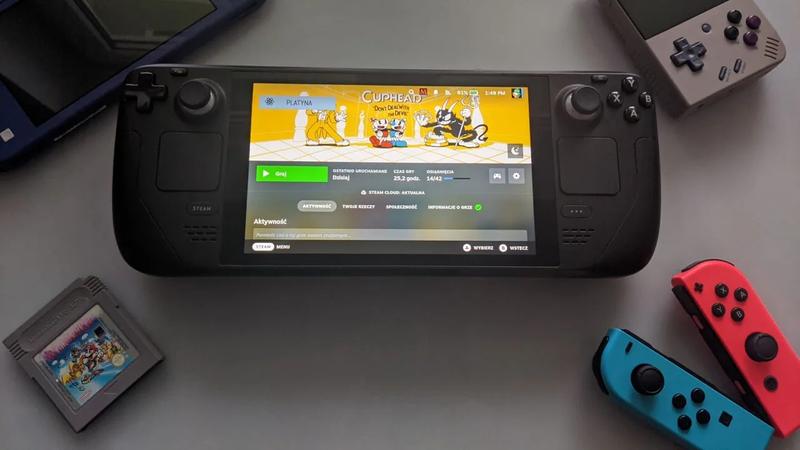
Jeśli posiadacie drugi dysk w komputerze, zdecydowanie warto pomyśleć o utworzeniu nowego folderu biblioteki na docelowym dysku. Dzięki temu uprościcie organizację gier w Steamie. Cały proces jest naprawdę prosty! Wystarczy, że uruchomicie Steam, a następnie w górnym lewym rogu klikniecie na „Ustawienia”. Później przejdźcie do zakładki „Pobieranie”, gdzie z łatwością znajdziecie przycisk „Foldery biblioteki Steam”. Kliknijcie go, a następnie wybierzcie „Dodaj folder biblioteki”, wskazując nowy folder, który planujecie utworzyć na drugim dysku. Możecie śmiało nazwać folder „Gry Steam”, a po potwierdzeniu jego utworzenia zyska on status nowej biblioteki, w której przechowacie swoje ulubione tytuły.
Kiedy już utworzycie nowy folder, przenoszenie gier stanie się wyjątkowo łatwe. Skoro zahaczamy o ten temat, odkryj, jak łatwo znaleźć folder z grami na Steam. W tym celu kliknijcie prawym przyciskiem myszy na grę, którą zamierzacie przenieść. Następnie przejdźcie do właściwości i otwórzcie zakładkę „Pliki lokalne”. Tam znajdziecie przycisk „Move install folder” i wybierzecie nowo utworzony folder. Steam automatycznie zaktualizuje ścieżkę w swoim systemie i przeniesie grę do nowej lokalizacji. Oznacza to, że zaoszczędzicie zarówno czas, jak i miejsce na dysku. Dzięki temu łatwo zorganizujecie swoje biblioteki, zyskując więcej przestrzeni na nowe tytuły, co na pewno ucieszy każdego gracza!
Czy wiesz, że po utworzeniu nowego folderu biblioteki na drugim dysku możesz również zainstalować gry bezpośrednio tam podczas ich pobierania? Wystarczy wybrać odpowiedni folder jako lokalizację instalacji przed rozpoczęciem pobierania, co oszczędza dodatkowy krok przenoszenia gier później!
Przenieś grę do nowego folderu
Przenoszenie gier do nowego folderu może wydawać się dość skomplikowane, jednak z przyjemnością krok po kroku przedstawię, jak to zrobić. Jeśli korzystasz ze Steama, wystarczy, że wykonasz kilka prostych czynności, a będziesz mógł cieszyć się swoimi ulubionymi tytułami na nowym komputerze. Po pierwsze, pamiętaj o tym, aby zalogować się na swoje konto na nowym urządzeniu. W trakcie logowania Steam poprosi cię o potwierdzenie, wysyłając kod na e-mail. Po wpisaniu tego kodu i upewnieniu się, że wszystko działa, zainstaluj gry, które chcesz przenieść. W ten sposób będziesz mógł grać na obydwu komputerach – oczywiście nie jednocześnie, ale przynajmniej będziesz miał wszystko pod ręką!
W przypadku przenoszenia zapisów gry, na przykład z Gothica 3, sytuacja również jest prosta. Na początku upewnij się, że na nowym komputerze dokonałeś jakiegoś zapisu w grze, aby folder „gothic 3” był dostępny w Moich dokumentach. Następnie wystarczy skopiować pliki z zapisami ze starego komputera na nośnik zewnętrzny, a później przenieść je do odpowiedniego folderu na nowym PC. Pamiętaj, aby nie kopiować całego folderu, lecz jedynie jego zawartość – dzięki temu wszystkie twoje doświadczenia z gry pozostaną nienaruszone i będą gotowe do kontynuacji. Proste, prawda?
Aby ułatwić proces przenoszenia zapisów, oto kilka kroków, które warto wykonać:
- Upewnij się, że na nowym komputerze zainstalowana jest ta sama wersja gry.
- Dokonaj zapisu w grze na nowym komputerze, aby folder mógł się utworzyć.
- Kopiuj tylko istotne pliki zapisów, a nie cały folder.
- Postępuj zgodnie z instrukcjami, aby uniknąć błędów podczas transferu.
Czy wiesz, że wiele gier na Steam automatycznie synchronizuje zapisy w chmurze? Dzięki tej funkcji, jeśli przenosisz grę na inny komputer, zapisy mogą zostać automatycznie pobrane, co eliminuje potrzebę ręcznego kopiowania plików!
Weryfikacja poprawności przeniesienia
Weryfikacja poprawności przeniesienia stanowi kluczowy etap w każdym procesie transferu danych. Bez względu na to, czy przenosimy informacje z małego projektu, czy ogromnej bazy, zawsze towarzyszy mi moment ekscytacji po dokonaniu transferu. Niezależnie od sytuacji, zjawia się także nerwowe sprawdzanie, czy wszystko przebiegło zgodnie z planem. Przenoszenie danych przypomina bowiem transport cennych skarbów – pragnę mieć pewność, że nie zgubiłem nic po drodze i wszystkie detale zachowały swoje miejsce. Dlatego regularnie przeprowadzam różne testy, porównując dane przed i po przeniesieniu, co pozwala mi upewnić się, że wszystko zostało wykonane prawidłowo.
Warto zauważyć, że weryfikacja to nie tylko techniczny aspekt procesu, ale również moment, w którym stajemy twarzą w twarz z wynikami naszej pracy. To idealna okazja, by się uczyć, ponieważ jeśli coś nie działa tak, jak powinno, mogę szybko zidentyfikować, co poszło nie tak.
Tego rodzaju doświadczenia uczą mnie, jak unikać błędów w przyszłości oraz jak lepiej przygotowywać się do kolejnych projektów.
Z każdą weryfikacją czuję, że nabieram większej pewności siebie i jestem gotowy na nowe wyzwania, co sprawia, że nawet najtrudniejsze zadania stają się bardziej przystępne!
Uruchomienie przeniesionej gry
Wczoraj w końcu doczekałem się długo wyczekiwanego dnia – uruchomiłem swoją przeniesioną grę! Już od tygodni nie mogłem się doczekać sprawdzenia, jak udało się przenieść wszystkie te emocjonujące przygody na nową platformę. Po podłączeniu konsoli zadałem sobie kilka pytań, na przykład: Czy wszystko zadziała tak, jak powinno? A może pojawią się jakieś błędy? Z każdym kolejnym kliknięciem narastało moje napięcie. Gdy na ekranie ujrzałem tytuł mojej ulubionej gry, serce zabiło mi mocniej!
Następnie, po szybkim logowaniu i zerwaniu wzroku na nowe opcje, ruszyłem na podbój wirtualnego świata. O, jak niesamowicie! Grafika wyglądała jeszcze lepiej, a nowe elementy naprawdę ożywiły tę starą klasykę. Dodatkowo pojawiły się nowe misje, a rozwój postaci zyskał jeszcze większe znaczenie. Każde pokonywanie przeszkód przypominało mi, dlaczego tak bardzo uwielbiam tę grę. Cieszyłem się, że dzięki prostemu przeniesieniu mogłem ożywić wspomnienia i stworzyć nowe! A teraz czas na kolejną przygodę!
| Element | Opis |
|---|---|
| Oczekiwanie | Wielka ekscytacja przed uruchomieniem przeniesionej gry. |
| Pytania | Czy wszystko zadziała poprawnie? Czy pojawią się błędy? |
| Moment uruchomienia | Serce zabiło mocniej przy tytule ulubionej gry na ekranie. |
| Grafika | Wygląda jeszcze lepiej niż wcześniej. |
| Nowe elementy | Nowe misje i rozwój postaci mają większe znaczenie. |
| Wspomnienia | Przeniesienie przywróciło wspomnienia i stworzyło nowe przygody. |
Czy wiesz, że przenoszenie gier pomiędzy dyskami może wpłynąć na ich wydajność? Jeśli gra korzysta z zewnętrznych dysków SSD, może działać szybciej, co przekłada się na krótsze czasy ładowania i lepszą jakość grafiki.
Zarządzanie przestrzenią dyskową
Gdy tylko zobaczyłem komunikat „Brak miejsca na dysku”, poczułem lekkie przerażenie. Skoro zahaczamy o ten temat, odkryj skuteczne metody na rozwiązanie błędu zapisu na dysku Steam. Czy możesz kojarzyć to uczucie? Na szczęście odkryłem, że w moim arsenale znajdują się różne narzędzia, które pomagają mi walczyć o każdy gigabajt. Często korzystam z WinDirStat, ponieważ to narzędzie za pomocą kolorowych prostokątów obrazowo pokazuje, co tak naprawdę zajmuje moją przestrzeń dyskową. Dzięki temu szybko lokalizuję zapomniane pliki, które bezlitośnie pochłaniają moje miejsce na dysku. Jeżeli jednak zależy mi na szybkości skanowania, sięgam po WizTree, które błyskawicznie wskazuje największe „pożeracze”. Zdarza mi się również wypróbowywać bardziej zaawansowane narzędzia, kiedy odczuwam, że mój komputer staje się nieco przeładowany. Ważne jest, aby monitorować przestrzeń dyskową, zwłaszcza w erze, w której dane rosną w szalonym tempie.
Wiesz, dlaczego zarządzanie przestrzenią dyskową ma kluczowe znaczenie?
Szczególnie w środowisku biznesowym może to zaważyć na wielu sprawach. To nie tylko kwestia wygody – zapchany dysk na serwerze może zablokować kluczowe procesy, co w konsekwencji prowadzi do poważnych strat finansowych. Z tego powodu korzystam z rozwiązań takich jak Nagios czy Zabbix, które nie tylko monitorują stan zapełnienia dysków, ale również oferują zaawansowane możliwości powiadomień. Dzięki tym narzędziom mogę spokojnie wykonywać swoje zadania, mając pewność, że jeśli coś pójdzie nie tak, dostanę ostrzeżenie przed tym, zanim sytuacja stanie się krytyczna. To właśnie te innowacyjne funkcje sprawiają, że czuję się jakbym miał pełną kontrolę nad tym, co dzieje się w moim cyfrowym świecie.
Oto kilka narzędzi, które pomagają w zarządzaniu przestrzenią dyskową:
- WinDirStat – wizualizuje zajętość dysku za pomocą kolorowych prostokątów
- WizTree – szybko identyfikuje największe pliki na dysku
- Nagios – monitoruje stan zapełnienia dysków z powiadomieniami
- Zabbix – oferuje zaawansowane możliwości monitorowania i powiadomień