 Marysia Nalewajko
Przygotowując się do dodania skinów do Minecrafta, podejmujesz się aktywności przypominającej przygotowanie do wielkiego balu. Musisz znać zasady, mieć wszystko pod kontrolą oraz być gotowym na niesamowitą metamorfozę! Rozpocznij tę przygodę od założenia konta Mojang lub Microsoft, jeśli jeszcze go nie masz. Bez tego ani rusz! Gdy już wbijesz do gry, przyjrzyj się swojemu awatarowi, Steve’owi lub Alex – zapewne pragnie zmiany. Na pewno aż prosi się o nową skórkę, prawda?
- Załóż konto Mojang lub Microsoft, aby rozpocząć dodawanie skinów.
- Wyszukaj darmowe skórki w internecie lub stwórz własną za pomocą kreatorów skórek.
- Dla wersji PC/Mac, użyj oficjalnego launchera, aby wgrać nowego skina, wybierając odpowiedni model postaci.
- Dla Bedrock Edition, przejdź do sekcji „Klasyczne skórki” w „Przebieralni” i załaduj wybranego skina.
- Na urządzeniach mobilnych, pobierz aplikację do zmiany skinów i postępuj zgodnie z instrukcjami, aby zmienić wygląd swojego awatara.
- Rozwiązuj problemy z dodawaniem skinów, upewniając się o prawidłowym formacie pliku, przypisaniu skóry do postaci i źródle pobrania.
Jeśli twój avatar ma talent do kamuflażu i pragniesz skorzystać z darmowych skinów, polecam wyszukiwanie w internecie. Internet obfituje w różnorodne wspaniałości – od uroczych kociaków, przez superbohaterów, aż po skórki inspirowane spokojem leśnym w stylu Minecrafta. Jednak, przyznajmy szczerze, każdy z nas marzy o tym, aby jego postać wyglądała jak najnowszy superstar z czołówki Minecraftowych trendów. Co więcej, możesz spróbować stworzyć swojego własnego skina, co jest łatwiejsze niż przygotowanie zapiekanki (naprawdę!) – w sieci znajdziesz wiele edytorów skór, które pobudzą twoją kreatywność niczym epickie TNT!
Jak wgrać nowego skina do gry?
Teraz nadszedł czas na konkretne kroki. Aby wgrać nowego skina, otwórz oficjalnego launchera Minecraft, zaloguj się, a następnie przejdź do sekcji „Skórki”. Kliknij na „Nowa skórka”, wybierz model swojej postaci (standardowy lub chudy) i dodaj nową skórę, korzystając z przycisku „Przeglądaj”. Pamiętaj, aby zapisać plik w formacie .png – w przeciwnym razie twoje świetne plany mogą legnąć w gruzach. Na koniec wystarczy kliknąć „Zapisz i użyj”, a twój unikalny avatar zyska gotowość na najnowsze przygody w Minecraftowym świecie!
Jeżeli grasz w Bedrock Edition, cały proces wygląda bardzo podobnie, lecz z drobną różnicą. To jak podróż po innej drodze do tej samej krainy! Wybierz „Klasyczne skórki”, przeklikaj się przez swoje zasoby i wgraj skina, którego właśnie zdobyłeś. Pamiętaj, że nowy wygląd to nie wszystko, ponieważ prawdziwa moc skina tkwi w tym, jak go nosisz. Kto wie, może wkrótce staniesz się osobą, która odkryła nową modę Minecraftową w swojej serwerowej społeczności!
Dodawanie skinów w Minecraft na PC i Mac – szczegółowy przewodnik
Witaj w naszym przewodniku po dodawaniu skinów w Minecraft na PC i Mac! Jeśli kiedykolwiek myślałeś, że Twoja postać przypomina Steve’a po długim weekendzie z pizzą, to nadszedł czas na przemianę! Skórki stanowią doskonały sposób na wyróżnienie się w wirtualnym świecie pełnym bloków, więc zabierzmy się do działania. Pierwszy krok sprowadza się do zalogowania się do oficjalnego launchera Minecraft – nie martw się, zrobisz to szybciej, niż Twój przyjaciel zaloguje się na Facebooka, by sprawdzić, co słychać u znajomych.
Kiedy już dokonasz logowania, przejdź do sekcji „Skórki”. Do dyspozycji masz opcje „szeroki” oraz „smukły”, więc w zależności od wybranego stylu, daj się ponieść fantazji! Następnie użyj przycisku „Przeglądaj”, aby wybrać plik ze skórką, którą wcześniej pobrałeś – pamiętaj, aby skórka była w formacie PNG. Na koniec kliknij „Zapisz i użyj”, a Twoja postać przestanie być bezosobowym blokowatym klockiem!
Jak wgrać skin do Minecraft Bedrock Edition?
Jeśli grasz w Bedrock Edition, proces jest równie prosty. Uruchom Minecraft, a następnie wejdź do zakładki „Przebieralnia”. Wybierz „Klasyczne skórki”, a potem skieruj się do „Posiadanych skórkach”, aby znaleźć swoją nową skórkę. Kluczowy moment nadchodzi, gdy klikniesz „Wybierz nową skórkę” – wtedy możesz zaprezentować światu swoją unikalną stylizację! Miej na uwadze, że w Bedrock Edition występują skiny płatne, ale nie ma się co obawiać, bo większość z nich jest całkowicie darmowa.
Nie zapominaj także o możliwości tworzenia własnych skinów! Kreatory skór dostępne w Internecie dostarczą Ci mnóstwo twórczej zabawy – stwórz własnego bohatera z super mocami (albo przynajmniej z atrakcyjnym wyglądem). Gdzie szukać inspiracji? W sieci roi się od stron oferujących gotowe skórki, na przykład postacie z gier, filmów, a nawet zwierząt!
Poniżej znajduje się lista różnych źródeł, z których możesz czerpać inspirację do stworzenia lub pobrania skinów:
- Strony z modami do Minecrafta
- Fora i grupy dyskusyjne dedykowane grze
- Media społecznościowe (np. Pinterest, Instagram)
- Serwisy z grafiką fanowską
- Youtube, gdzie twórcy dzielą się swoimi skórkami
Teraz, gdy już wiesz, jak dodać skina do Minecrafta, świat pełen przeszkód i fantazji czeka, abyś w końcu pokazał swoją prawdziwą osobowość!
Jak zmienić skina na urządzeniach mobilnych – prosta instrukcja dla graczy Androida i iOS
Zmiana skina na urządzeniach mobilnych stanowi doskonały sposób, aby tchnąć nowe życie w twoją postać w grach takich jak Minecraft. Użytkownicy zarówno Androida, jak i iOS teraz mogą zaimponować innym graczom unikalnym wyglądem. Pamiętaj, że skiny w grach nie wpływają na rozgrywkę, jednak kto nie chciałby wyróżniać się w tłumie Steve’ów i Alex? Nawet na najmniejszych ekranach twój awatar może stać się prawdziwą gwiazdą! Zatem, jak to zrobić? Przekonajmy się, jak wdrożyć te zmiany!
Aby zmienić skina w Minecraft: Pocket Edition, rozpocznij od pobrania odpowiedniej aplikacji. W sklepach Google Play oraz Apple App Store odnajdziesz wiele aplikacji do zmiany skinów, więc wybierz tę, która najbardziej ci odpowiada. Po zainstalowaniu aplikacji, otwórz ją, a następnie zaloguj się na swoje konto Minecraft. Nakieruj wzrok na interesujący skin, zaakceptuj go, a voila! Twoja postać zmieni się nie do poznania. To takie proste, prawda? W końcu warto czasami zabłysnąć w tłumie, nawet w wirtualnym świecie!
Gdzie znaleźć skórki?
Większość aplikacji do zmiany skinów dysponuje bogatymi bazami, w których możesz znaleźć tysiące różnych wzorów. Możesz wybierać wśród skinów przedstawiających zwierzęta, postacie z filmów, a także wyjątkowe kreacje fanów. Co więcej, większość z nich jest dostępna za darmo! Jeśli pragniesz stworzyć coś unikalnego, pamiętaj, że niektóre aplikacje pozwalają także na edytowanie skinów, co sprawia, że zabawa z twórczością staje się jeszcze bardziej ekscytująca. Stwórz skina, który będzie na tyle niesamowity, że wszyscy będą zazdrościć twojej kreatywności!
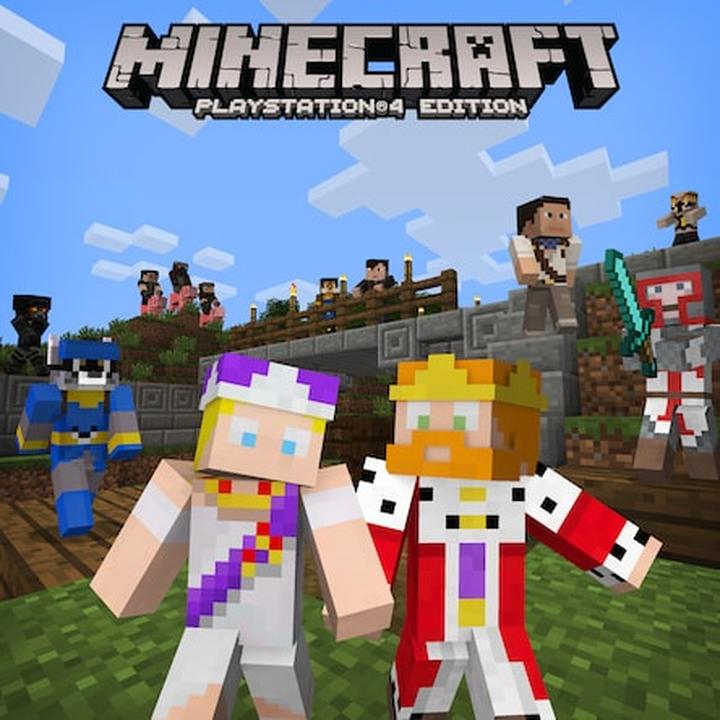
Na końcu pamiętaj, że zmieniając skina, możesz nie tylko dostosować wygląd swojego bohatera, ale również zaimponować innym graczom. Każdy chciałby mieć w swoim arsenale wyjątkowy skin, który przyciągnie uwagę. Dlatego nie zwlekaj i daj się ponieść kreatywności!
W końcu w cyfrowym świecie tylko wyobraźnia stanowi ograniczenie.
Teraz, mając te proste wskazówki, jesteś gotowy, aby wskoczyć do Minecrafta i pokazać wszystkim, jak niesamowity może być twój awatar!
Problemy z dodawaniem skinów – najczęstsze błędy i jak je naprawić
Dodawanie skinów w Minecraft to jeden z najprzyjemniejszych elementów gry, który pozwala wyróżnić się na serwerze oraz zmienić nudnego Steve’a czy Alex w żywą, kolorową postać. Niestety, przy próbie zmiany wyglądu możesz napotkać różne problemy, na przykład skórka może się nie wczytywać lub wyglądać nie tak, jakbyś chciał. Jakie błędy zdarzają się najczęściej? Przede wszystkim upewnij się, że plik skórki ma format .png – czasem zdarza się, że zapomnisz o tym szczególe, co skutkuje problemem z odbiciem lustrzanym Steve’a w formie nieodpowiedniego pliku. Naprawdę, nie chcemy, żeby Twój nowy skin wyglądał jak groteskowy niezdara!
Inny często spotykany błąd dotyczy niewłaściwego przypisania skóry do modelu postaci. Na przykład, jeśli wybierzesz skórkę klasyczną, chcąc, aby Twój Steve wyglądał jak chuda Alex, to efekt końcowy może Cię nie zadowolić. Zdarza się, że Twój skin pokazuje jedynie kawałek ubrań bez sensownej postaci, co oznacza, że musisz wrócić do edytora i zmienić model. Czasami przyczyną mogą być również problemy techniczne, jak usunięcie lub przeniesienie pliku – wiadomości o błędzie będą sygnalizować, że coś poszło nie tak. Ważne, aby być czujnym i sprawdzać, gdzie dokładnie zapisałeś swoją nową skórkę!
Jak rozwiązać problemy z dodawaniem skinów?
W celu rozwiązania problemów z dodawaniem skinów najlepiej weryfikować kilka podstawowych rzeczy. Po pierwsze, upewnij się, że pobrałeś właściwy plik z zaufanej strony. Jeżeli źródło wyglądają na podejrzane, możesz natrafić na skórki, które nie będą działać tak, jak powinny. Po drugie, zainstaluj skórkę zgodnie z instrukcjami dla swojej wersji gry – czy to Java, Bedrock, czy TLauncher. Czasami wystarczy tylko kliknąć w odpowiedni przycisk, jednak innym razy będziesz musiał ręcznie załadować plik, dlatego lepiej nie spieszyć się z procesem!
Oto kilka najważniejszych czynników, które warto sprawdzić podczas dodawania skinów:
- Upewnij się, że plik ma prawidłowy format (.png).
- Sprawdź, czy skórka jest odpowiednio przypisana do postaci.
- Weryfikuj źródło pobrania skinu.
- Postępuj zgodnie z instrukcjami instalacji dla swojej wersji gry.
- Przechowuj pliki skinów w dobrze znanym miejscu.
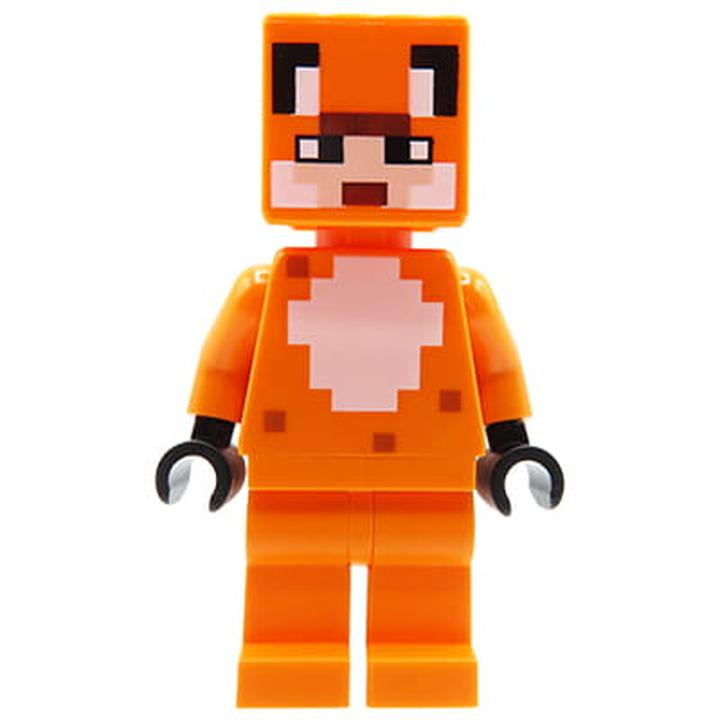
Na koniec pamiętaj o cierpliwości – zmiana skórki to sztuka, która wymaga praktyki! Gdy już opanujesz wszystkie błędy, które mogą się zdarzyć, zmienianie skinów stanie się dla Ciebie tak naturalne, jak zbieranie drewna czy budowanie schronienia na pierwszą noc. A kto wie, może wkrótce stworzysz skina, który zdobędzie uznanie wśród graczy Minecraft? Więc zabierz się do pracy i mijaj frustracje, a przekonasz się, że dodawanie skinów to czysta przyjemność!
| Problem | Opis | Rozwiązanie |
|---|---|---|
| Nieprawidłowy format pliku | Plik skórki nie ma formatu .png, co skutkuje błędnym wyświetlaniem. | Upewnij się, że plik ma prawidłowy format (.png). |
| Niewłaściwe przypisanie skóry | Skórka klasyczna przypisana do modelu Alex, co kończy się niezadowalającym efektem. | Sprawdź, czy skórka jest odpowiednio przypisana do postaci. |
| Problemy techniczne | Usunięcie lub przeniesienie pliku, co powoduje błędy. | Przechowuj pliki skinów w dobrze znanym miejscu. |
| Podejrzane źródło | Pobrany plik ze źródła, które nie jest zaufane może być uszkodzony. | Weryfikuj źródło pobrania skinu. |
| Nieprawidłowa instalacja | Niepoprawne zainstalowanie skórki zgodnie z instrukcją dla wersji gry. | Postępuj zgodnie z instrukcjami instalacji dla swojej wersji gry. |
Czy wiesz, że wielu graczy ma problem z dodaniem skórki, bo nie zdaje sobie sprawy, że istnieją dwa różne modele postaci w Minecraft – klasyczny Steve/Alex oraz model postaci z dodatkowymi detalami? Pamiętaj, że skórki muszą być zgodne z modelem, aby wyglądały poprawnie!
Źródła:
- https://goldap.org.pl/2023/08/jak-wgrac-skina-do-minecraft-java-edition-i-bedrock-edition/
- https://tech.morele.net/gaming/zmiana-skina-w-minecrafcie/
- https://techpolska.pl/skad-pobierac-i-jak-zrobic-wlasne-skiny-do-minecraft/
Pytania i odpowiedzi
Jak założyć konto, aby dodać skin do Minecrafta?
Aby dodać skin do Minecrafta, musisz najpierw założyć konto Mojang lub Microsoft. Bez aktywnego konta nie będziesz w stanie korzystać z możliwości personalizacji swojego awatara.
Gdzie szukać darmowych skinów do Minecrafta?
Możesz znaleźć darmowe skiny w internecie, na stronach oferujących gotowe skórki, w grupach dyskusyjnych oraz mediach społecznościowych. Warto poszukać inspiracji również w serwisach z grafiką fanowską lub na YouTube, gdzie twórcy dzielą się swoimi pomysłami.
Jakie są różnice w dodawaniu skinów w wersji Java i Bedrock?
W wersji Java musisz otworzyć launcher, zalogować się i w sekcji „Skórki” dodać nowego skina, natomiast w Bedrock Edition proces jest podobny, ale rozpoczyna się od zakładki „Przebieralnia”. Różnice polegają na dostępnych opcjach i sposobie wyboru skórki, ale ogólny proces jest bardzo zbliżony.
Jakie błędy mogą wystąpić podczas dodawania skinów?
Możesz napotkać błędy takie jak nieprawidłowy format pliku, niewłaściwe przypisanie skóry do modelu postaci, lub problemy techniczne związane z usunięciem pliku. Ważne jest, aby sprawdzić format skórki oraz postępować zgodnie z instrukcjami instalacji.
Co zrobić w przypadku problemów z dodawaniem skinów?
Aby rozwiązać problemy z dodawaniem skinów, upewnij się, że plik ma prawidłowy format .png oraz że poprawnie przypisałeś skórkę do odpowiedniego modelu postaci. Warto również zadbać o to, aby pobrany plik pochodził z zaufanego źródła i żebyś przestrzegał instrukcji instalacji dla swojej wersji gry.